
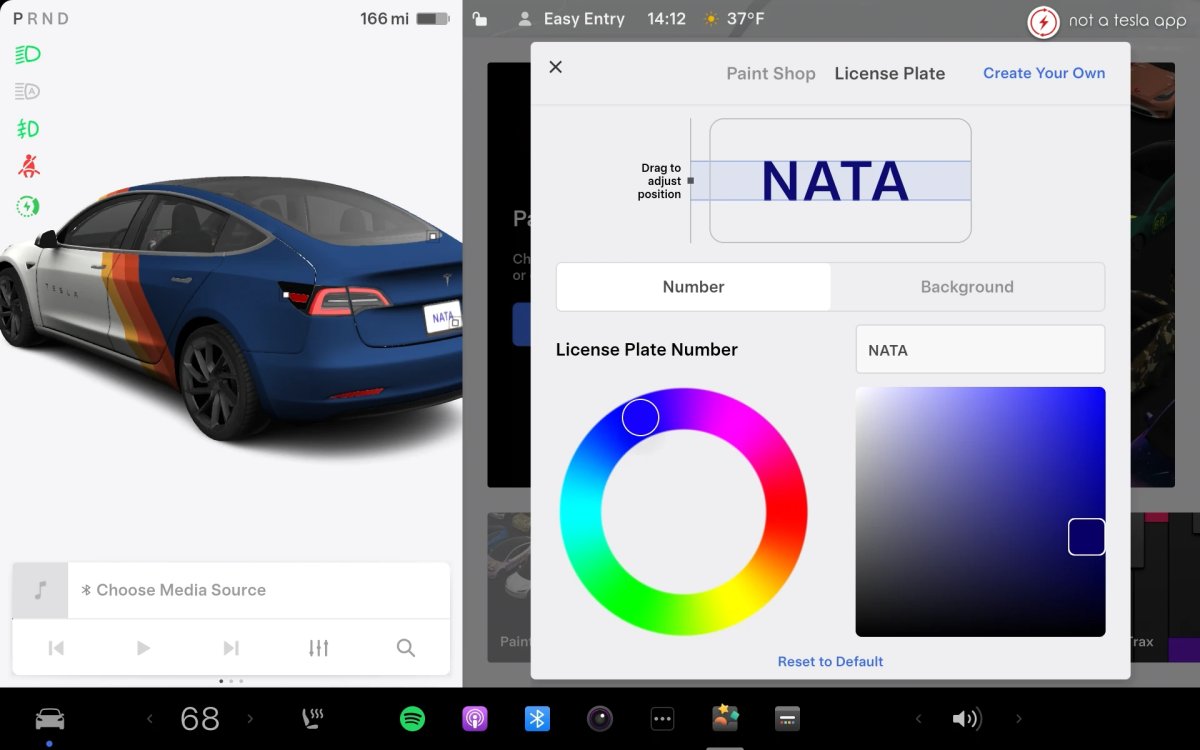
Comment créer des visualisations personnalisées de plaque d’immatriculation Tesla

La personnalisation de la version numérique de votre Tesla est devenue plus amusante ces dernières années. En plus de changer la couleur du véhicule ou d'appliquer un habillage personnalisé, vous pouvez également afficher une plaque d’immatriculation personnalisée sur les visualisations de votre voiture.
Si vous souhaitez reproduire votre véritable plaque d’immatriculation, ajouter un drapeau ou utiliser un arrière-plan original, la configuration d’un design de plaque est simple une fois que vous savez où y accéder.
De quoi s’agit-il
Cette fonctionnalité vous permet de personnaliser la plaque d’immatriculation virtuelle qui apparaît sur l’avatar de votre véhicule sur l’écran tactile central, dans l’application Tesla et ailleurs. La prise en charge des plaques d’immatriculation sur mesure est arrivée avec les habillages numériques personnalisés lors de la mise à jour des fêtes de fin d’année 2024, et était limitée au Cybertruck lors de son lancement.

Tesla a confirmé par la suite que ces options seraient étendues à d'autres modèles. Les deux fonctionnalités ont été déployées sur l'ensemble de la flotte un an plus tard avec la mise à jour des fêtes de fin d’année 2025. Les propriétaires peuvent désormais ajuster l’arrière-plan de la plaque, le texte et les couleurs de la police afin que la voiture numérique corresponde à la réalité.
Modèles pris en charge
Cette fonctionnalité est disponible sur tous les modèles Tesla équipés de processeurs d’infodivertissement Intel Atom ou AMD Ryzen. Que vous conduisiez une Model 3, une Model Y, une Model S, une Model X ou un Cybertruck, les véhicules utilisant des logiciels récents donnent accès à l’outil « Atelier de peinture » (Paint Shop) où se trouvent ces options.

Comment personnaliser la visualisation de votre plaque d’immatriculation
La personnalisation n’est actuellement pas disponible dans l’application Tesla ; vous devez utiliser l’écran tactile du véhicule. Pour modifier votre plaque à l’intérieur de la voiture :
- Ouvrez la Toybox.
- Sélectionnez Atelier de peinture et choisissez Personnaliser.
- Accédez à l’onglet Plaque d’immatriculation en haut.
- Choisissez le sous-onglet Numéro ou Arrière-plan.

Dans l’onglet Numéro, vous pouvez saisir jusqu’à 32 caractères alphanumériques et utiliser un sélecteur de couleur pour définir la couleur du texte. Dans l’onglet Arrière-plan, Tesla propose plusieurs arrière-plans thématiques et de fêtes par défaut, ou vous pouvez choisir une couleur unie. Vous pouvez également importer une image personnalisée pour l’utiliser comme arrière-plan.
Comment créer un arrière-plan de plaque d’immatriculation personnalisé
Concevoir votre propre arrière-plan vous permet d’harmoniser la plaque avec un habillage, d’afficher des drapeaux régionaux ou de créer des graphismes uniques.
Créez une image sur un ordinateur et respectez les spécifications suivantes :
- Dimensions régionales : 420x200 pixels pour les plaques standard nord-américaines, ou 420x100 pixels pour les plaques plus longues de style européen.
- Options de texte : Si vous souhaitez utiliser des polices spéciales ou un contrôle du texte plus poussé que ce que propose l’Atelier de peinture, vous pouvez placer le numéro de plaque ou le texte personnalisé directement dans l’image d’arrière-plan. Si vous le faites, laissez le champ de texte de la plaque vide dans le menu Atelier de peinture de la voiture.
- Exigences de fichier : Enregistrez l’image au format PNG de moins de 500 Ko.
Vous pouvez stocker jusqu’à 10 images d’arrière-plan de plaque personnalisées sur le véhicule.

Comment importer des images de plaque d’immatriculation personnalisées sur votre véhicule
Une fois votre arrière-plan préparé au format PNG, transférez-le sur votre voiture comme suit :
- Débranchez la clé USB située dans la boîte à gants et connectez-la à votre ordinateur.
- Ouvrez le lecteur et créez un dossier nommé LicensePlate (sensible à la casse, sans espaces).
- Copiez votre/vos fichier(s) PNG dans le dossier LicensePlate.
- Éjectez le lecteur en toute sécurité, retournez à la voiture et rebranchez-le dans le port USB de la boîte à gants.

Lorsque vous ouvrez l’onglet Plaque d’immatriculation dans l’Atelier de peinture et choisissez Arrière-plan, les nouvelles images apparaissent aux côtés des modèles intégrés. Tesla a récemment ajouté la possibilité d’importer des habillages personnalisés sur votre véhicule directement depuis votre téléphone via l’application Tesla, mais les arrière-plans de plaque d’immatriculation ne peuvent pas encore être importés sans fil. Pour le moment, utilisez une clé USB pour transférer les images.
Où s’affichent les plaques personnalisées
Une fois appliquée, votre plaque personnalisée apparaît sur la visualisation de conduite principale sur l’écran tactile central, dans les menus d’état du véhicule et sur le modèle de voiture 3D dans l’application mobile Tesla.
Les plaques personnalisées ajoutent une touche personnelle à l’avatar du véhicule et facilitent également la mémorisation de votre numéro de plaque réel lors du stationnement.






Partager:
Un premier propriétaire de Tesla franchit le cap des 25 000 miles en conduite entièrement autonome (FSD)
Aperçu de la nouvelle interface utilisateur des robotaxis de Waymo et de l'intégration de Gemini