
![How to "Hack" Tesla Rear Screen to Watch Any Video Streaming Apps/Services [VIDEO]](http://teslahubs.com/cdn/shop/articles/rear-screen-video-2.jpg?v=1768604531&width=1200)

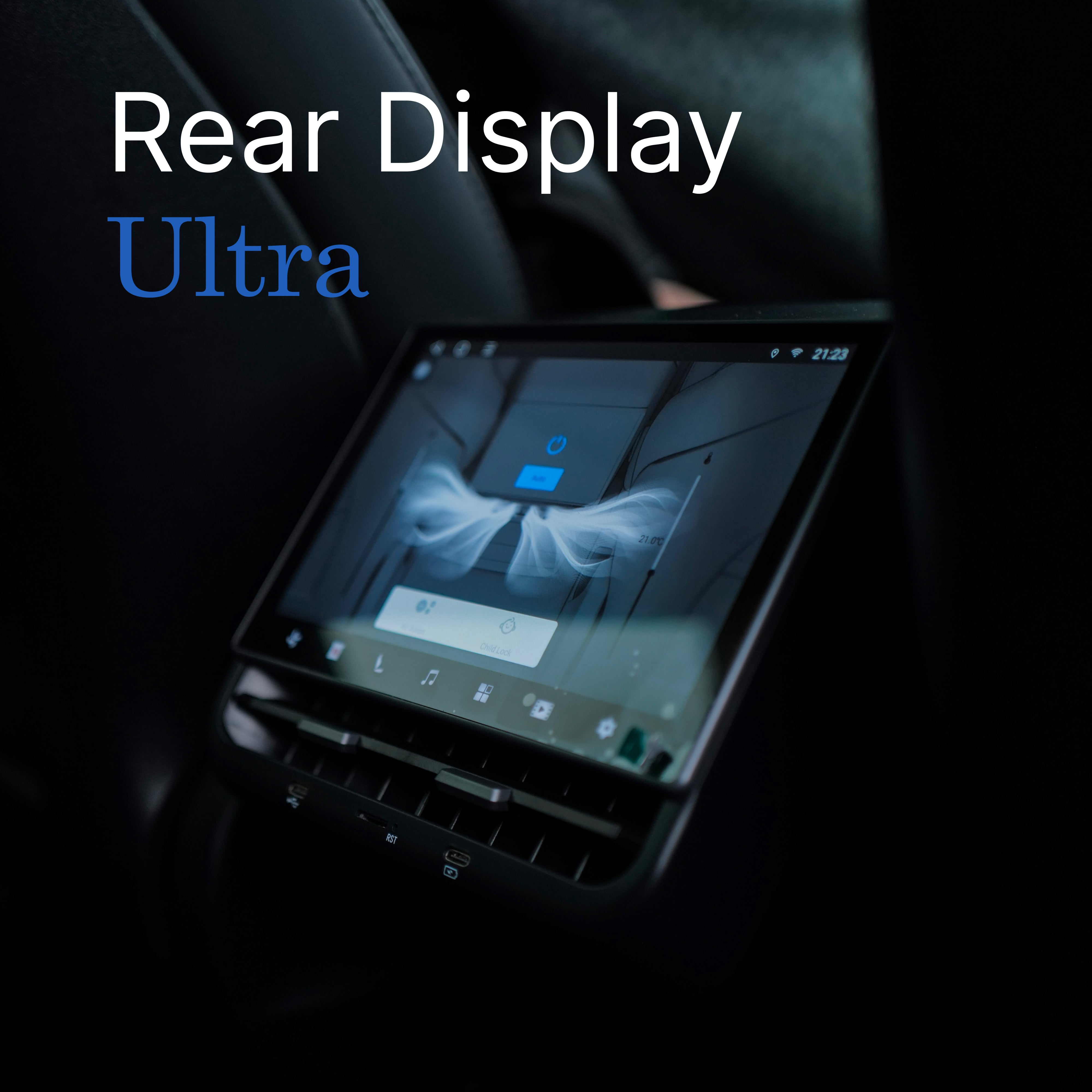
Tesla Theater permet la lecture de films et d’émissions à bord du véhicule. Alors que l’écran avant n’autorise la vidéo que lorsque la voiture est stationnée, l’écran arrière permet aux passagers de regarder du contenu pendant que le véhicule roule.
Tesla limite les options de streaming disponibles à un petit nombre d’apps, en excluant de nombreux services populaires comme HBO Max, Amazon Prime Video et d’autres.
Avec une simple astuce, il est possible d’accéder à pratiquement n’importe quel service de streaming sur l’écran arrière.
Comment fonctionnent les applications Theater
Les apps disponibles dans Tesla Theater — par exemple Netflix, YouTube, Disney+ et Hulu — ne sont pas des applications natives complètes. Chacune charge essentiellement un site de streaming dans une fenêtre de navigateur sans interface.
Comme ces fenêtres ne sont que des instances de navigateur sans barre d’adresse, tout service de streaming compatible avec la lecture dans un navigateur web standard peut fonctionner dans Tesla Theater si vous pouvez y accéder.
Pourquoi les écrans avant et arrière sont différents
Le navigateur web intégré à l’écran avant peut charger directement n’importe quel site web, donc utiliser l’écran avant pour accéder à des services non pris en charge est simple. L’écran arrière, en revanche, n’affiche pas d’interface de navigateur, ce qui signifie qu’une autre approche est nécessaire pour y accéder à d’autres sites de streaming.
Comment utiliser l’écran arrière pour regarder n’importe quel service de streaming
Comme chaque option vidéo Tesla est en pratique une fenêtre de navigateur sans commandes visibles, vous pouvez passer de l’une des apps proposées à une recherche web générique, puis naviguer vers un autre site de streaming. La méthode ci-dessous utilise YouTube pour accéder à Google Search, à partir duquel vous pouvez charger d’autres services.

Les étapes suivantes peuvent être effectuées directement sur l’écran arrière ou en utilisant l’app Rear Screen sur l’écran avant pour contrôler l’écran arrière.
Appuyez sur l’icône Entertainment en bas de l’écran pour ouvrir Tesla Theater.
Sélectionnez YouTube dans la liste des options de streaming.
Lorsque YouTube se charge, appuyez sur l’icône de boussole en haut à gauche pour ouvrir le menu principal, puis sélectionnez « Politique de confidentialité » dans le coin inférieur gauche de ce menu.
Sur la page Politique de confidentialité, faites défiler jusqu’en bas et appuyez sur le lien « Google » dans le pied de page.
Une fois Google Search ouvert, recherchez le service de streaming souhaité (par exemple, HBO Max ou Amazon Prime Video). De là, vous pouvez vous connecter, parcourir le contenu et lancer la lecture comme dans n’importe quel navigateur.
Cela fonctionne parce que l’écran arrière continue d’afficher des pages web même si Tesla masque l’interface de navigateur habituelle.
Au-delà de la vidéo
En plus de permettre l’accès à des services de streaming non pris en charge, cette méthode permet aux passagers de parcourir d’autres sites web sur l’écran arrière.

Utilisation répétée et connexions enregistrées
Vous devrez répéter la séquence (en partant de YouTube et en naviguant vers Google Search) chaque fois que vous voudrez ouvrir un service de streaming non pris en charge sur l’écran arrière. Cependant, le navigateur de Tesla enregistre les informations de connexion, donc une fois connecté à un service, vous n’aurez généralement pas besoin de le refaire. Notez que les données du navigateur sont enregistrées par profil conducteur, donc chaque profil conducteur devra se connecter une fois.







Partager:
La Raffinerie de Lithium de Tesla Entre en Production — Élimine les Sous-produits Dangereux et Réduit les Coûts
La Raffinerie de Lithium de Tesla Entre en Production — Élimine les Sous-produits Dangereux et Réduit les Coûts