
La mise à jour Tesla 2026.14.6.10 avec le FSD v14.3.4 est en cours de déploiement auprès des testeurs en accès anticipé et introduit plusieurs changements d'interface utilisateur liés au FSD. Bien que la nouveauté phare soit le lancement des fonctionnalités « Actually Smart Summon » (Appel intelligent) et « Dumb Summon » (Appel simple) pour le Cybertruck, ces mises à jour de l'interface sont destinées à l'ensemble de la flotte AI4 équipée du FSD.
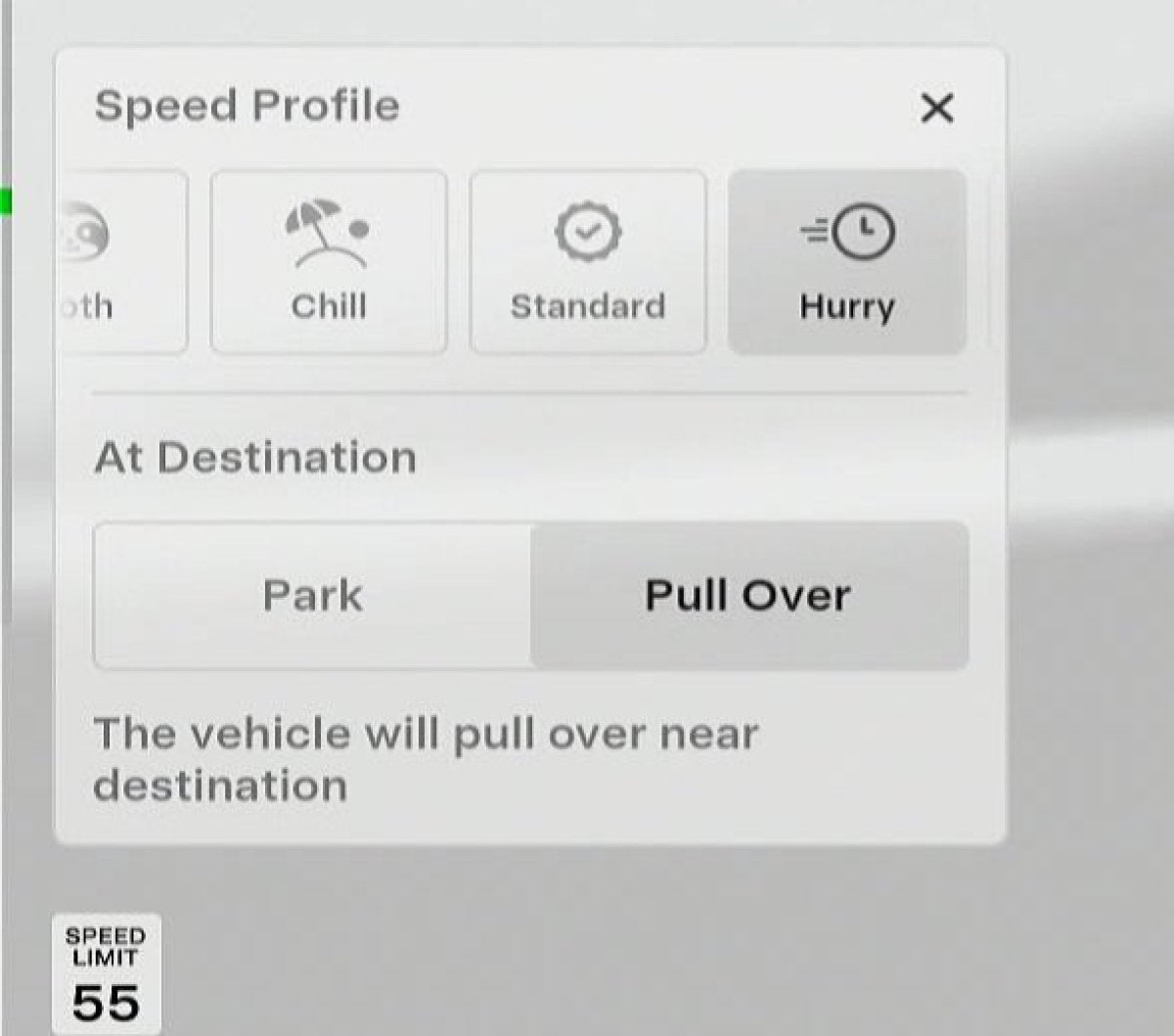
Menu de destination mis à jour
Les options de stationnement ont été ajustées. À l'approche de votre destination, le menu de destination s'affiche désormais afin que vous puissiez modifier l'option de stationnement.
L'option « Bordure de trottoir » a été remplacée par « S'arrêter ». Il n'est pas clair si cela reflète un changement fonctionnel ; il pourrait simplement s'agir d'une dénomination plus explicite.

Le reste des options de destination de stationnement demeure, notamment « Allée », « Chargeur », « Parking couvert », « Parking » et d'autres, leur disponibilité variant selon l'emplacement.
Aucun nouveau paramètre granulaire n'a été ajouté, tel que le choix entre un stationnement en marche arrière ou en marche avant, ou la définition de préférences pour les places handicapées.
Fenêtre contextuelle de destination
Lorsque le FSD est activé au début d'un trajet, la destination est affichée en évidence dans l'interface avec le texte « Trajet vers X ».

À l'approche de la destination, une fenêtre contextuelle apparaît indiquant « Approche de la destination, stationnement à X / arrêt prévu », selon l'option de stationnement sélectionnée dans le menu de destination.
Latest FSD drama just dropped.
— Dirty Tesla (@DirtyTesLa) June 12, 2026
Every time you approach your destination you get this pop-up
👍 or 👎 pic.twitter.com/mltDadt6Cd
Bouton Ajouter une étape
La carte de trajet située en bas de l'écran inclut désormais un nouveau bouton « Épingle + » à côté de « Terminer le trajet ». Appuyer dessus ajoute une étape au trajet, facilitant l'insertion d'un arrêt entre l'emplacement actuel et la destination finale.
Auparavant, il fallait appuyer sur les trois points, choisir « Modifier le trajet », puis ajouter une autre destination. Ce changement supprime une étape. L'ajout d'une destination insère désormais la nouvelle étape après votre destination actuelle, vous évitant ainsi de devoir réorganiser les éléments dans « Modifier le trajet ».

La fonction « Modifier le trajet » reste disponible dans le menu contextuel et conserve son fonctionnement habituel pour la gestion des destinations et arrêts supplémentaires.










Partager:
Tesla ajoute des célébrations de série FSD dans la version FSD 14.3.4
Premières impressions sur la version FSD 14.3.4 de Tesla : améliorations et régressions