
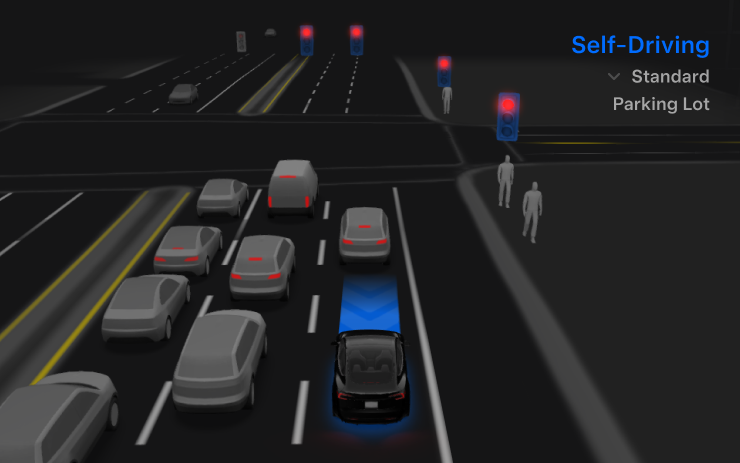
Questo aggiornamento aggiorna l’ultima release di FSD, ma la versione FSD resta la stessa.
FSD (Supervised) v14.3.3

Full Self-Driving (Supervised) v14.3.3 include:
- Aggiornata la fase di Reinforcement Learning (RL) dell’addestramento della rete neurale FSD, con miglioramenti in un’ampia varietà di scenari di guida.
- Aggiornato il codificatore visivo della rete neurale, migliorando la comprensione in scenari rari e con scarsa visibilità, rafforzando la comprensione della geometria 3D ed estendendo la comprensione della segnaletica stradale.
- Ha riscritto da zero il compilatore e il runtime dell'IA con MLIR, ottenendo un tempo di reazione più rapido del 20% e migliorando la velocità di iterazione del Model.
- Ridotti il bias di corsia non necessario e i lievi comportamenti di tailgating.
- Aumentata la decisione nella scelta del parcheggio e nelle manovre.
- Migliorata la previsione del pin della posizione di parcheggio, ora mostrata su una mappa con un’icona P.
- Migliorata la risposta ai veicoli di emergenza, agli scuolabus, ai veicoli che non rispettano la precedenza e ad altri veicoli rari.
- Migliorata la gestione dei piccoli animali concentrando l’addestramento RL su esempi più difficili e aggiungendo ricompense per una migliore sicurezza proattiva.
- Migliorata la gestione dei semafori in incroci complessi con luci composte, strade curve e arresto al giallo — grazie all’addestramento su esempi RL difficili raccolti dalla flotta Tesla.
- Migliorata la gestione di oggetti rari e insoliti che si estendono, pendono o si inclinano nel percorso del veicolo, grazie all’uso di eventi poco frequenti provenienti dalla flotta.
- Migliorata la gestione dei degradi temporanei del sistema mantenendo il controllo e ripristinando automaticamente il funzionamento senza intervento del conducente, riducendo gli scollegamenti non necessari.
- Ha unificato il Model tra Actually Smart Summon, FSD e Robotaxi per un comportamento più capace e affidabile. (Novità in FSD v14.3.2, non disponibile su Cybertruck)
- Aiuta Tesla a migliorare la guida autonoma selezionando il motivo dell’intervento sulla schermata principale dopo aver preso il controllo. (Novità in FSD v14.3.2)
- Migliora la sensibilità del sistema di monitoraggio del conducente con un migliore tracciamento dello sguardo, gestione degli occhiali e maggiore precisione in condizioni di illuminazione variabili. (Aggiunto in FSD v14.3.3)
La velocità massima di Actually Smart Summon è ora aumentata a 8mph (13km/h). (Aggiunto in FSD v14.3.3, non disponibile su Cybertruck)
Ora puoi vedere la distanza percorsa in FSD (Supervised) senza un intervento. L’app Self-Driving mostrerà anche la tua serie più lunga senza interventi. (Aggiunto in FSD v14.3.3)
Miglioramenti in arrivo:
- Estendere il ragionamento a tutti i comportamenti oltre la gestione della destinazione.
- Aggiungere l’evitamento delle buche.
Nota editoriale: In questa versione, Tesla ha spostato "migliorare il monitoraggio del conducente" dai miglioramenti in arrivo alla sezione implementata. Tuttavia, ha dichiarato che questa funzione era in realtà disponibile anche nella prima versione di FSD v14.3.3.
App Self-Driving
Con la nuova app Self-Driving, puoi abbonarti con un solo tocco, imparare come attivare e usare la funzione e visualizzare le statistiche in corso.
Per aprirla, vai su Avvio app > Self-Driving.
Pedaggi stimati
La navigazione ora mostra i pedaggi stimati per ciascun percorso, incluse le tariffe EV scontate dove disponibili. Questa funzione richiede Online Routing. Vai su Comandi > Navigazione > Online Routing per attivarla.
Aggiornamento audio immersivo
Il Premium Immersive Sound utilizza un’estrazione avanzata del suono per collocare l’ascoltatore davanti a un soundstage dettagliato all’interno di uno spazio immersivo. Questo miglioramento funziona con tutte le sorgenti di streaming.
Vai su Impostazioni > Audio > Tono > Suono immersivo per regolare.
Full Self-Driving (Supervised)

Sotto la tua supervisione, Full Self-Driving (Supervised) può guidare la tua Tesla quasi ovunque. Parte da una posizione di parcheggio, cambia corsia, seleziona le diramazioni da seguire lungo il percorso di navigazione, si muove attorno ad altri veicoli e oggetti, svolta a sinistra e a destra e parcheggia a destinazione. Tu e chiunque tu autorizzi dovete usare maggiore cautela e restare attenti. Non rende il tuo veicolo autonomo. Non abbassare la guardia.
Full Self-Driving (Supervised) è attivato sul tuo veicolo. Per usare la funzione, premi il pulsante Avvia Self-Driving sull’Ul, oppure premi una volta il pulsante destro della rotella di scorrimento. Puoi disattivare Full Self-Driving (Supervised) nelle Impostazioni Autopilot.
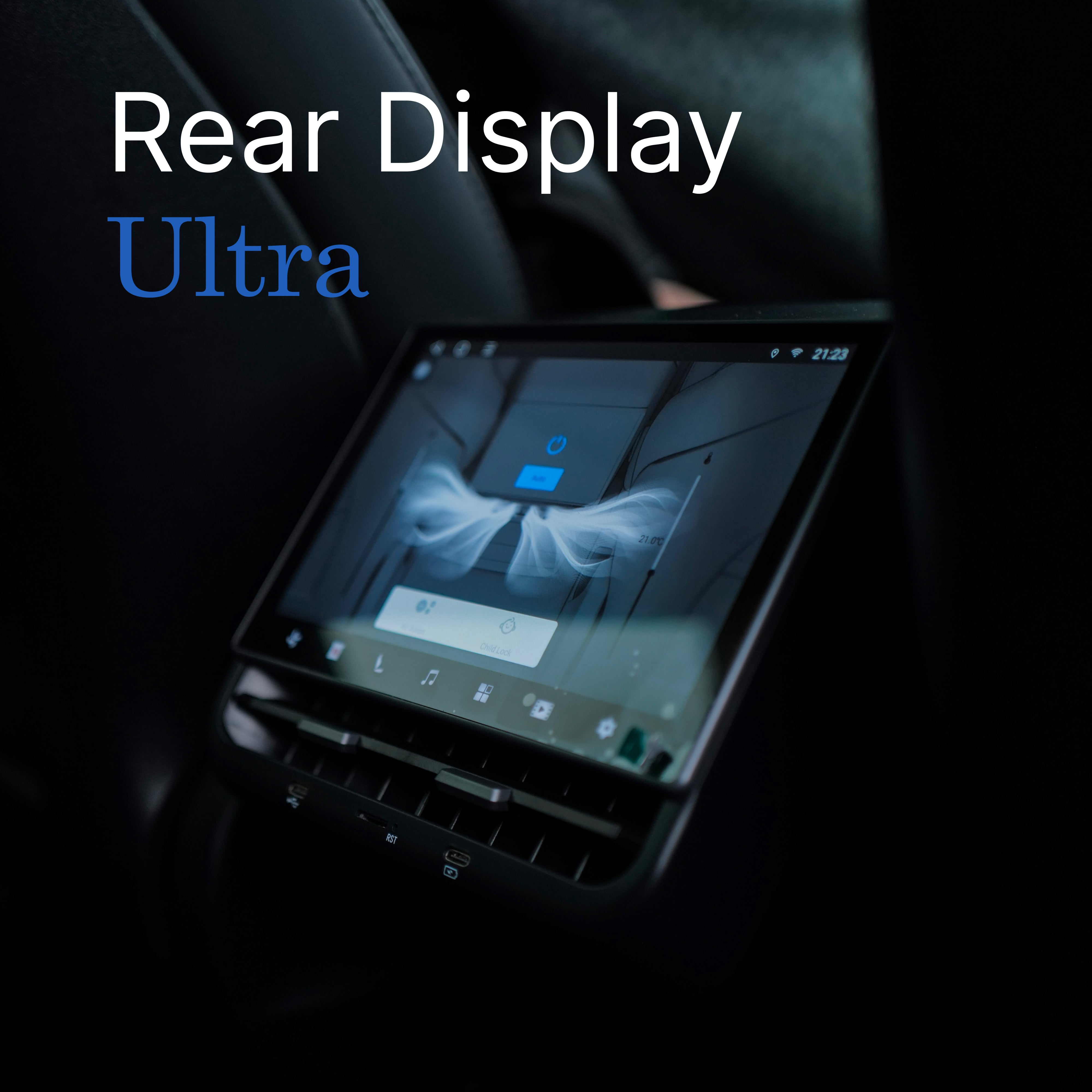
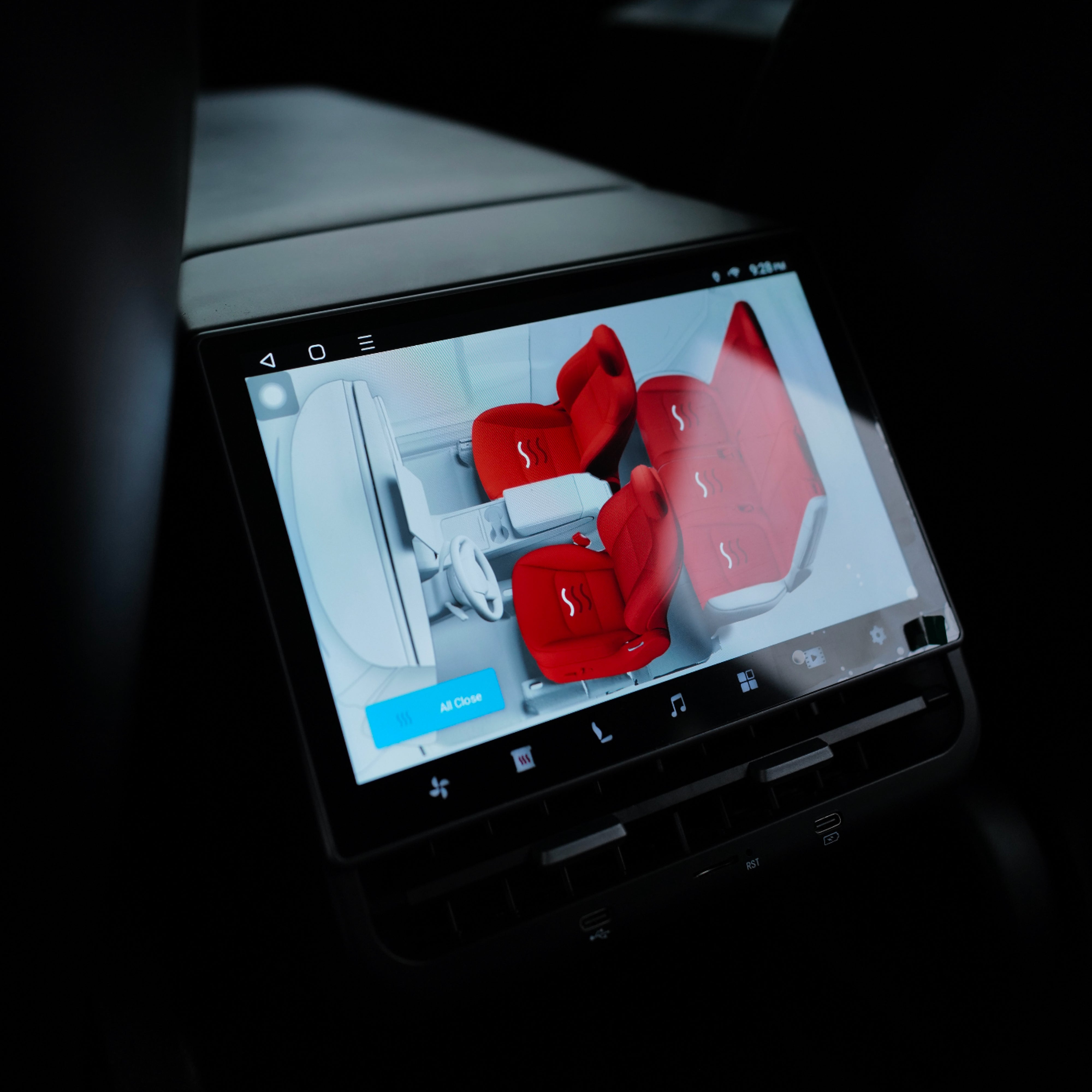
Display posteriore
I passeggeri sui sedili posteriori possono ora visualizzare e interagire con le mappe sul display posteriore mentre la tua Tesla segue un percorso. Tocca l’icona delle mappe dal display posteriore per seguire il percorso.
"Hey Grok"
Avvia Grok dicendo "Hey Grok." Vai su Grok > Impostazioni per attivarlo. Puoi anche impostare promemoria basati sulla posizione, come "ricordami di prendere il latte quando sono vicino a casa." Di’ "arrivederci" per chiudere.
Modalità Pet
Scegli e assegna un nome al tuo animale domestico andando su Comandi > Display > Personalizza Modalità Pet.
Paint Shop
Personalizza il tuo avatar Tesla con vetri oscurati, wrapping personalizzati e targhe. Usa uno dei tanti design preinstallati oppure crea e carica il tuo tramite una chiavetta USB per rendere unico il tuo veicolo. Vai su Avvio app > Toybox > Paint Shop oppure tocca il pulsante vernice o targa in Comandi > Software.
Aggiornamenti visivi
Il display centrale ora mostra immagini di qualità superiore della tua Tesla e un ambiente della scena di parcheggio migliorato.
Viaggi
I Viaggi sono ora nell’app Energy, dove puoi creare e gestire più viaggi per monitorare il consumo energetico su diverse tratte, percorsi o condizioni. Vai su Avvio app > Energy > Viaggi. Per un accesso rapido alla scheda Viaggi, scorri a sinistra sulla scheda Media.
Avviso angolo cieco durante il parcheggio
Se tenti di aprire una porta mentre viene rilevato un oggetto in avvicinamento nel tuo angolo cieco (ad esempio un ciclista che si avvicina da dietro), la spia dell’angolo cieco lampeggia, suona un avviso acustico e la porta non si aprirà al primo tocco del pulsante. Attendi un momento e premi il pulsante una seconda volta per ignorare l’avviso.
Sketchpad
Dai libero sfogo alla tua vena artistica con il migliorato Sketchpad, ora compatibile con sticker ed emoji. Salva i tuoi disegni per accedervi nell’app Mobile e condividerli. Richiede la versione 4.55.6 o successiva dell’app Mobile.
Luci accentate dell’avviso angolo cieco
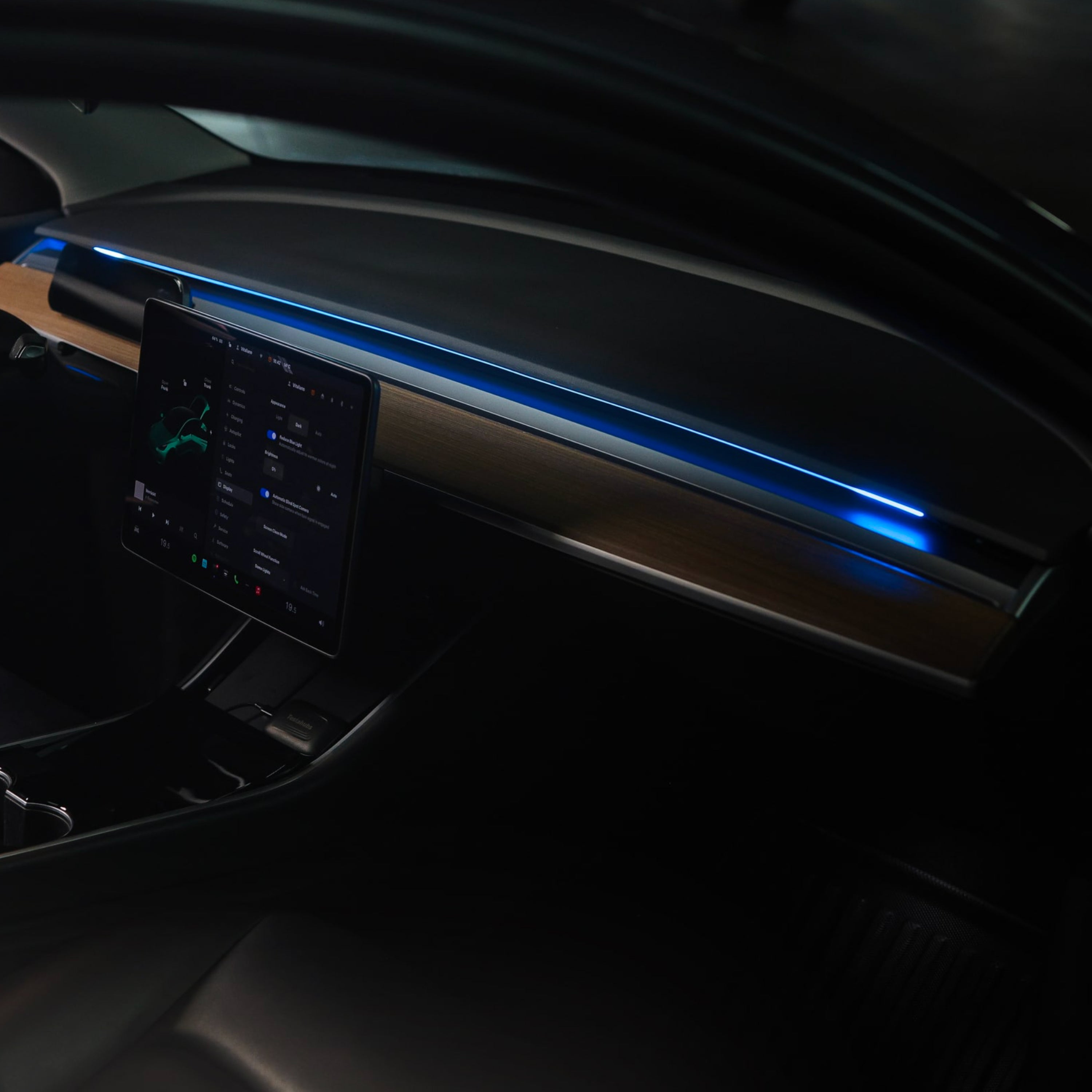
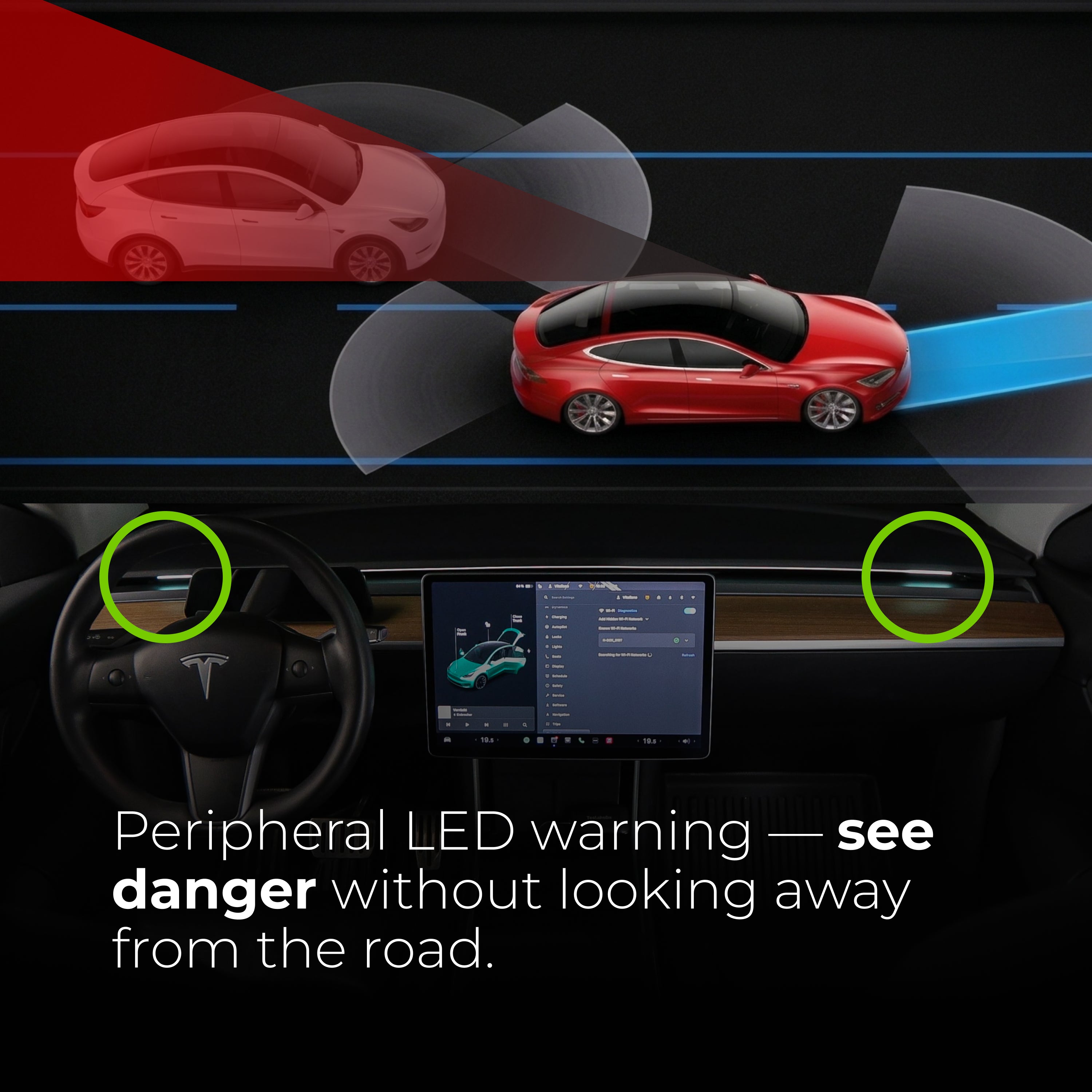
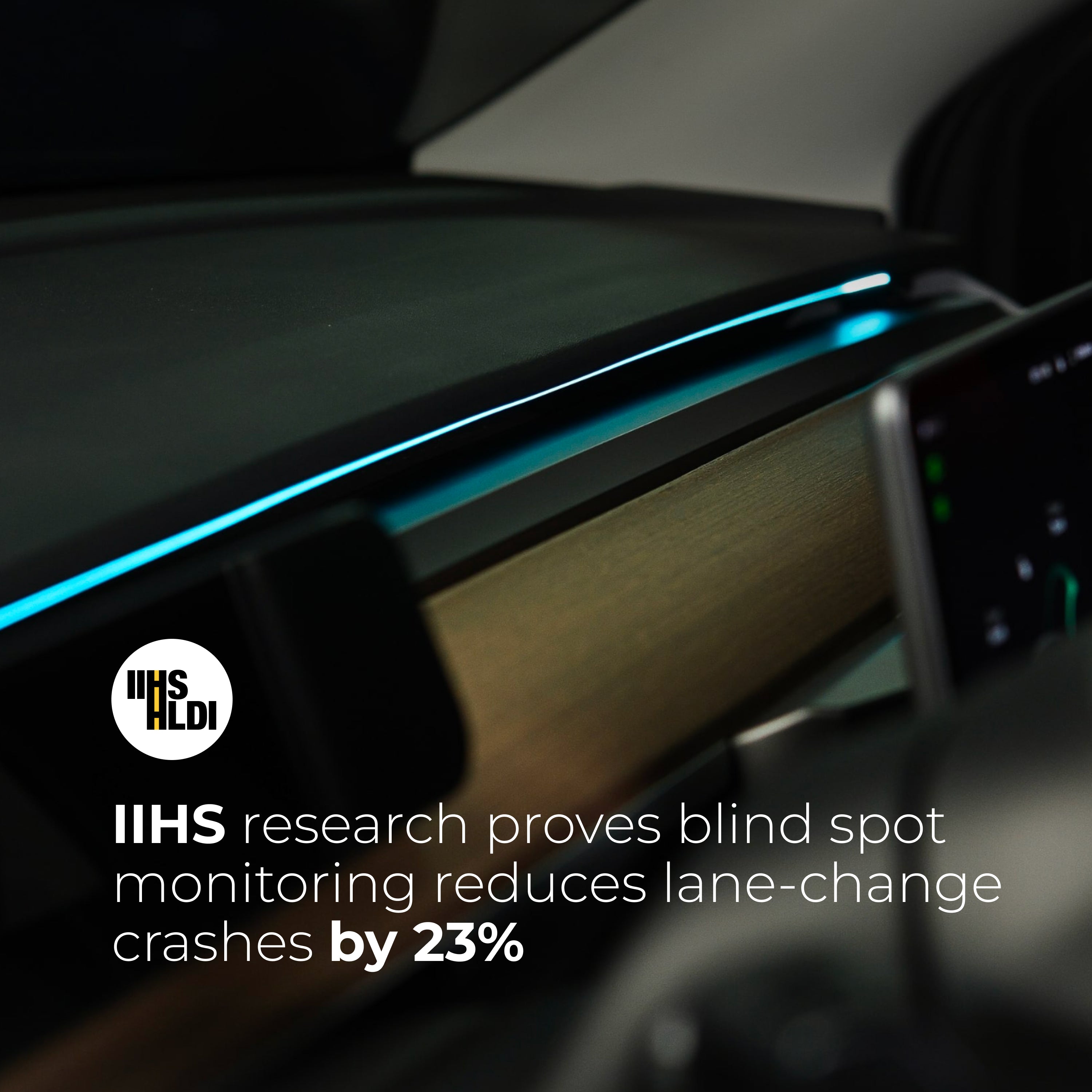
Le luci accentate ora diventano rosse quando un oggetto si trova nel tuo angolo cieco e l’indicatore di direzione è attivato, oppure quando viene rilevato un oggetto in avvicinamento durante il parcheggio. Per disattivarlo, vai su Comandi > Luci > Luci accentate avviso angolo cieco.
Avviso sonoro quando il semaforo diventa verde
Verrà emesso un avviso sonoro quando il semaforo che stai attendendo diventa verde. Se sei in attesa dietro un altro veicolo, sentirai l’avviso quando il veicolo avanza, a meno che il Cruise Control Adattivo o l’Autosteer siano attivi. Questo avviso è solo una notifica. Per attivarlo, vai su Comandi > Self-Driving > Avviso semaforo verde.
Vista in tempo reale della telecamera
Ora puoi controllare l’interno della tua Tesla mentre sei lontano. Per attivarla, vai su Comandi > Sicurezza > Visualizza telecamera in tempo reale tramite app Mobile. La telecamera in tempo reale è criptata end-to-end e non può essere accessibile da Tesla. Questa funzione richiede Premium Connectivity e la versione 4.55.6 o successiva dell’app Tesla Mobile.
Accodamento nell’app Musica
Scorri a destra sui brani in Apple Music o Spotify per aggiungerli alla coda. In Apple Music, tocca e tieni premuto su un brano per aggiungerlo o rimuoverlo dai Preferiti. In Spotify, scorri a sinistra per aggiungerlo o rimuoverlo dai brani apprezzati.
Aggiornamenti software automatici
La tua Tesla può ora installare automaticamente durante la notte gli aggiornamenti software scaricati. Quando attivata, gli aggiornamenti si installeranno mentre la tua Tesla è parcheggiata e non in uso, assicurandoti di avere sempre le funzioni e i miglioramenti più recenti.
Per attivarla, vai su Comandi > Software > Installa aggiornamenti automaticamente.
Aggiornamenti visualizzatore Dashcam
Le riprese recenti della Dashcam ora possono estendersi fino a 24 ore, e puoi salvare qualsiasi clip per archiviarla in modo permanente sulla tua Tesla o sul tuo telefono andando su Avvio app > Visualizzatore Dashcam. Per attivare la visualizzazione sul telefono, vai su Comandi > Sicurezza e attiva Visualizza telecamera tramite app Mobile. Le clip restano sul veicolo e non vengono mai condivise con Tesla.
Le clip scaricate sul telefono ora includono dettagli come velocità, angolo del volante e stato del Self-Driving. I download richiedono Premium Connectivity e la versione 4.55.6 o successiva dell’app Mobile.
Aggiornamenti visualizzatore Dashcam
Puoi salvare qualsiasi clip delle riprese recenti della Dashcam per archiviarla in modo permanente sulla tua Tesla o sul tuo telefono andando su Avvio app > Visualizzatore Dashcam. Per attivare la visualizzazione sul telefono, vai su Comandi > Sicurezza e attiva Visualizza telecamera tramite app Mobile. Le clip restano sul veicolo e non vengono mai condivise con Tesla.
Le clip scaricate sul telefono ora includono dettagli come velocità, angolo del volante e stato del Self-Driving. I download richiedono Premium Connectivity e la versione 4.55.6 o successiva dell’app Mobile.
Miglioramenti alle mappe meteo
Le mappe meteo ora mostrano neve e pioggia con colori migliorati che rendono più facile distinguere tra i tipi di precipitazioni. Puoi anche visualizzare l’ora precedente dei dati meteo per vedere come le condizioni sono cambiate lungo il tuo percorso. Questa funzione richiede Premium Connectivity. Per visualizzarla, tocca l’icona del meteo sulla mappa.
Filtro prezzi Supercharger
Ora puoi scegliere di navigare solo verso i Supercharger con i prezzi Tesla. Quando attivato, Trip Planner eviterà le località in cui Tesla non imposta i prezzi di ricarica o non accetta i crediti Free Supercharging. Questa impostazione richiede connettività con Online Routing attivato.
Per attivarla, vai su Comandi > Navigazione > Impostazioni Trip Planner.
Tastiera
La lingua della tastiera selezionata selezionerà anche la lingua usata per la dettatura. Tocca il pulsante della tastiera internazionale per cambiare la lingua della tastiera e della dettatura, senza cambiare la lingua dei comandi vocali. Tocca l’icona del microfono sulla tastiera per dettare.
Miglioramenti della sicurezza
Questo aggiornamento include importanti correzioni e miglioramenti di sicurezza.
Menu di disattivazione aggiornato
Tesla ha aggiornato il menu di intervento per includere nuovi motivi di disattivazione. Il parcheggio, probabilmente il motivo più comune di disattivazione dopo la navigazione, è stato ora aggiunto come opzione. Tesla ha anche ripristinato "Altro". Restano solo quattro motivi di intervento, quindi ciò significa che "Preferenza" e "Disagio" sono stati rimossi.
Profili cloud
I profili cloud Tesla ora presentano una nuova icona a forma di nuvola per indicare che sono profili cloud anziché profili locali memorizzati solo sul veicolo.
Luci freno ambra
Questo aggiornamento visualizza correttamente i veicoli con luci freno ambra. Alcune regioni richiedono che gli indicatori di direzione siano arancioni/ambra. Fino ad ora, la visualizzazione mostrava solo gli indicatori di direzione in rosso, ma con questo aggiornamento Tesla ora mostra correttamente gli indicatori ambra per i veicoli appropriati.
L’Unreal Engine porta drastici miglioramenti all’illuminazione nella visualizzazione, rendendo le luci freno molto più evidenti mentre si riflettono sul terreno.
Miglioramento dei controlli parentali
I controlli parentali Tesla sono progettati per mantenere al sicuro i nuovi conducenti limitando l’accesso ad alcune funzioni. I genitori possono ridurre l’accelerazione del veicolo, limitare la velocità massima e impedire la disattivazione delle funzioni di sicurezza.
Con questo aggiornamento, Tesla aggiunge un altro miglioramento ai Controlli parentali per i veicoli Performance. La Track Mode è ora limitata quando attivi Richiedi funzioni di sicurezza, impedendo agli adolescenti di manipolare la tenuta di strada, la frenata e altro ancora del veicolo.
Richiedi funzioni di sicurezza impedisce la disattivazione di queste funzioni:
- Frenata di emergenza automatica
- Accelerazione con rilevamento ostacoli
- Telecamera automatica angolo cieco
- Avviso acustico collisione angolo cieco
- Chiamata automatica al 911 (solo USA)
- Consenti accesso da mobile
- Avvisi sensori di parcheggio
Impedisce inoltre la modifica di queste impostazioni:
- Track Mode è disattivata
- Evitamento uscita di corsia impostato su Assistenza
- Avviso limite di velocità impostato su Suono
- Limite di velocità impostato su relativo
- Offset impostato su +5 mph (8 km/h)
- Avviso collisione frontale impostato su Precoce
Avviso monitoraggio attenzione aumentato
Tesla ha aggiunto un nuovo avviso di visibilità della telecamera con questo aggiornamento. L’aspetto più interessante di questo avviso è che Tesla afferma che la scarsa visibilità della telecamera sta causando un aumento del monitoraggio dell’attenzione.
Grok si spegne dopo inattività
Con l’introduzione della parola di attivazione "Hey Grok", Tesla ha cambiato il modo in cui si comporta Grok. In precedenza, una volta attivato, Grok rimaneva attivo indefinitamente, restando in uno stato di ascolto costante.
Ora, per evitare attivazioni accidentali e ridurre al minimo l’elaborazione in background, Grok si disattiverà automaticamente dopo circa 15 secondi di inattività.
Questo comportamento si applica indipendentemente dal fatto che tu abbia attivato l’assistente usando la nuova parola di attivazione vocale o il pulsante fisico sul volante. Per chi preferisce chiudere l’interfaccia manualmente, puoi ancora usare comandi di chiusura in linguaggio naturale; basta dire "arrivederci" o "ci sentiamo dopo" per chiudere immediatamente Grok.
h/t: @Deandawiz
Preferiti Grok
L’assistente Grok integrato ora ha accesso ai preferiti salvati del tuo veicolo. Grok ora può "vedere" e interpretare le etichette personalizzate che hai assegnato alle posizioni salvate.
Ad esempio, se hai un indirizzo salvato come "i genitori di Kim", puoi semplicemente dire, "Hey Grok, naviga verso “i genitori di Kim," e il sistema recupererà immediatamente l’indirizzo corretto dalla tua lista dei preferiti.
h/t: @NickScheber
Aggiornamenti software avanzati
Tesla ha aggiornato l’impostazione Preferenza aggiornamento software nel menu Software.
In precedenza, la preferenza di aggiornamento software era un interruttore tra "Standard" e "Avanzato." Ora è stata trasformata in un semplice interruttore on/off per gli aggiornamenti "Avanzati".
Impostandolo su "On," scegli di ricevere le ultime release software non appena diventano disponibili per la tua specifica configurazione del veicolo e regione. Questo potrebbe comportare la ricezione di aggiornamenti con piccoli bug o l’arrivo di aggiornamenti più frequente.
Se lasciato su "Off," il tuo veicolo aspetterà una release più ampia prima di installare gli aggiornamenti.
Riordina i contachilometri dei viaggi
Puoi riordinare i nuovi contachilometri dei viaggi come preferisci. Basta toccarne uno e tenerlo premuto finché non si muove, quindi spostarlo in una nuova posizione.
Inoltre, puoi anche toccare il grafico dell’energia nell’angolo in alto a destra per visualizzarne una versione più grande e dettagliata.
Browser Chromium aggiornato
Tesla ha aggiornato il browser del veicolo. Il browser Tesla si basa sul browser open-source Chromium, lo stesso che alimenta il browser Chrome di Google.
Il browser è stato aggiornato alla versione 140, dalla 136.
Questo aggiornamento di Chromium aumenta la compatibilità con gli standard web moderni, migliora le prestazioni di WebGPU e risolve problemi noti.
Salva i video recenti della Dashcam
Tesla continua a rendere più semplice sfogliare e salvare le clip recenti della Dashcam. Nell’ultimo aggiornamento, Tesla ha reso più semplice la consultazione delle clip recenti non salvate elencandole nella parte superiore del Visualizzatore Dashcam.
Con questo aggiornamento, ora puoi salvare le clip recenti che si trovano ancora sulla chiavetta USB, ma non sono salvate da una cancellazione.
Icone del volume
Quando regoli il volume di un’app, come Spotify, l’icona del volume mostrerà ora l’icona dell’app. Sebbene il volume della navigazione abbia sempre avuto una propria icona e un’impostazione indipendente, questa modifica non aggiunge impostazioni di volume dipendenti dall’app.
Lo stesso volume usato per Spotify verrà usato per YouTube e altre app. Questa icona rende semplicemente più evidente quale volume viene modificato.
Profili conducente
I profili conducente sono ora disponibili anche nelle impostazioni del veicolo, non solo nell’icona Profili nella barra di stato.
Gli utenti possono andare su Comandi > Profili per vedere le impostazioni di tutti i profili conducente.
Impostazioni Grok
Le impostazioni di Grok sono ora mostrate anche nella sezione Audio sotto Comandi. Sono le stesse impostazioni disponibili nell’app Grok, ma Tesla sembra duplicarne la maggior parte nei comandi per renderle più facili da trovare.
Visualizzazione Euro Semi
In questo aggiornamento è stata trovata una nuova visualizzazione Autopilot/FSD. I camion semi con cabina sopra il motore, spesso visti in Europa, ora compaiono nelle visualizzazioni Autopilot con questo aggiornamento.
Nuova icona "Tutte le app"
Tesla ha aggiornato l’icona "Tutte le app" mostrata nel dock. Invece di un’ellissi all’interno di un rettangolo, Tesla ha ora creato un design che ricorda le cartelle di iOS. Il nuovo design mostra quattro app all’interno della cartella, ma non è un’immagine statica.
Le app mostrate nella cartella cambieranno, presumibilmente per mostrare le app più recenti o più usate che non sono visualizzate nel dock.
Icone del dock più grandi
Insieme alla nuova icona "Tutte le app", Tesla ha anche aumentato la dimensione di tutte le icone nel dock. Sebbene il dock sembri rimanere della stessa dimensione, le icone sono ora più grandi.
Badge animati
I modelli Tesla che hanno badge speciali, come il badge Ludicrous sulla Performance Model 3, ora sono animati nella schermata Software.
Quando si accede al menu Software, il badge riprodurrà una breve animazione. Puoi anche toccare il badge per ripetere l’animazione.
Nuova sezione Creazioni
Con l’introduzione di Photobooth, Tesla ha aggiunto una sezione Photobooth al livello principale dell’app che ti consente di visualizzare le sessioni fotografiche salvate.
Con l’Aggiornamento Primavera e l’aggiornamento dell’app Sketchpad per i veicoli AMD Ryzen, Tesla sta rinominando la sezione Photobooth in Creazioni, e ora conterrà le foto di Photobooth e gli schizzi creati in Sketchpad.
Quando entri in Creazioni, ora avrai due schede, una per Photobooth e una per Sketchpad, tuttavia le funzioni sono simili. Potrai visualizzare le creazioni salvate e condividerle con altri.
Queste creazioni vengono salvate sul tuo veicolo, non sui server Tesla, quindi quando apri questa sezione dell’app, il tuo veicolo si riattiverà e invierà le immagini richieste.
Nota: Ti serviranno l’aggiornamento veicolo 2026.14 e un veicolo AMD Ryzen per vedere questa nuova sezione Creazioni nell’app.
Miglioramenti della modalità Assistenza
Nuovo codice QR di autenticazione Service Mode Plus per riparatori indipendenti
I riparatori indipendenti possono ora autenticarsi rapidamente per Service Mode Plus scansionando un codice QR visualizzato sul veicolo con un dispositivo mobile ed effettuando l’accesso con le credenziali Toolbox.
Modelli: Tutti i veicoli
Aggiunto indicatore DTC lampeggiante nel banner inferiore
Un indicatore Diagnostic Trouble Code (DTC) è stato aggiunto accanto al Vehicle Identification Number (VIN) nel banner inferiore della Service Mode. L’indicatore è visibile quando sul veicolo sono presenti DTC.
Modelli: Tutti i veicoli
Aggiornamenti pannello registrazione rumore (Service Mode Plus)
Il pannello Registrazione rumore ora supporta la registrazione con microfono Active Noise Cancellation (ANC). Quando la modalità ANC è attivata, il pannello mostra le posizioni dei microfoni ANC ed estende la durata della registrazione a 3 minuti.
Modelli: Model S (2021+), Model X (2021+), Cybertruck
Aggiunto pannello Funzioni veicolo alla Service Mode
Il pannello Funzioni veicolo è ora disponibile nella Service Mode. Mostra una panoramica delle funzioni del veicolo degradate e dei relativi avvisi impostati. La piena funzionalità, incluse funzioni più dettagliate, vista storica e controlli avanzati, è ancora disponibile solo in Service Mode Plus.
Modelli: Model 3, Model Y
Nuovo pannello Bluetooth
Un nuovo pannello Bluetooth è disponibile nella sezione Infotainment per supportare la diagnosi del sistema Bluetooth. Il pannello mostra lo stato sia del modulo Bluetooth principale sia di quello posteriore (se il Bluetooth posteriore è disponibile sul veicolo), inclusi gli stati di connessione, l’intensità del segnale con indicatori di salute e le informazioni sui dispositivi connessi.
Modelli: Model S (2021+), Model 3, Model X (2021+), Model Y, Cybertruck


Condividi:
Tesla inizia a vendere Cybertruck usati, esauriti in meno di 24 ore
Tesla domina le vendite auto di maggio in Norvegia, Model Y in testa