
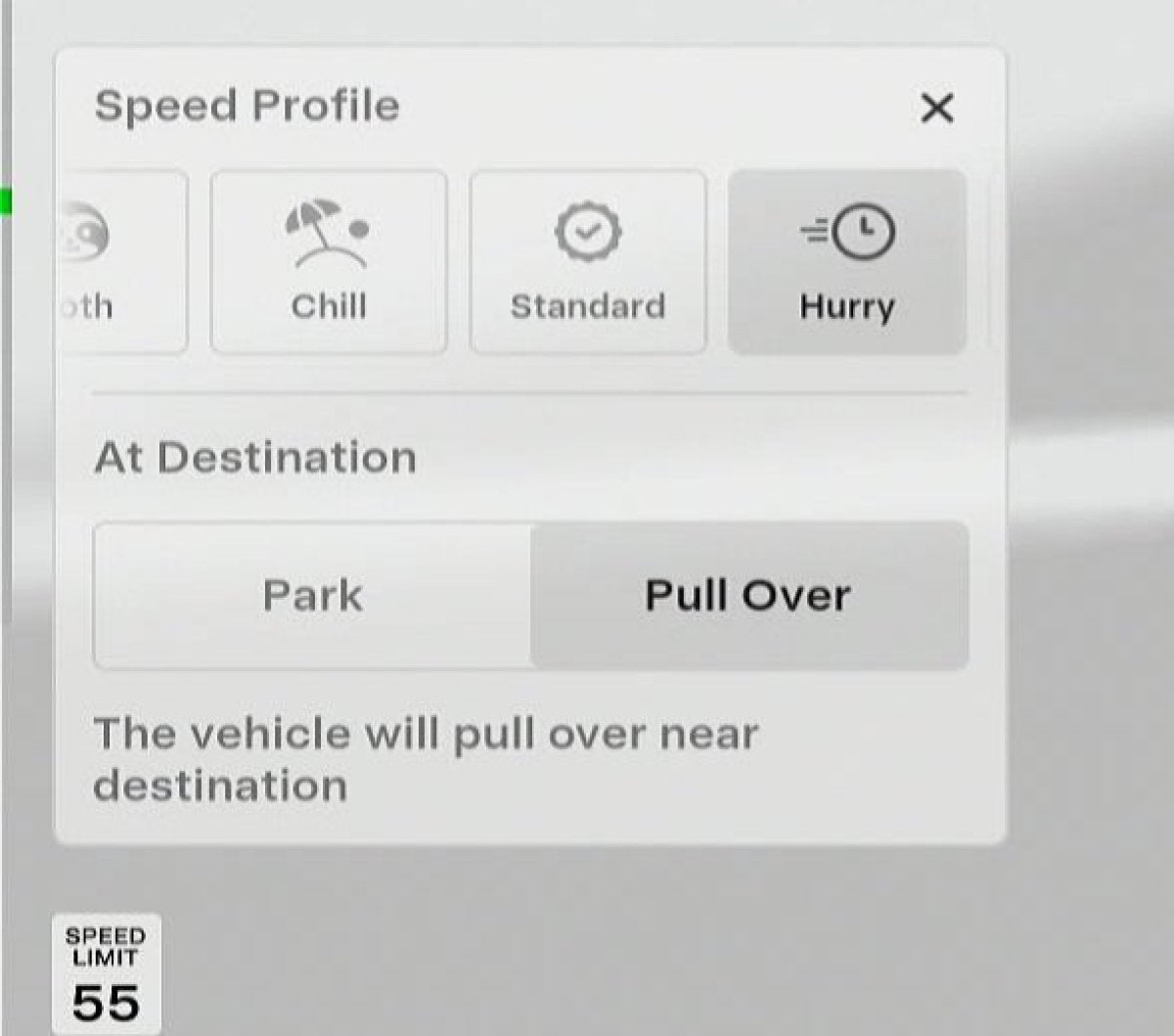
La actualización 2026.14.6.10 de Tesla con FSD v14.3.4 se está desplegando para los probadores de acceso anticipado e introduce varios cambios en la interfaz de usuario relacionados con el FSD. Aunque la novedad principal es el debut de Actually Smart Summon y Dumb Summon para el Cybertruck, estas actualizaciones de la interfaz están destinadas a toda la flota AI4 con FSD.
Menú de destino actualizado
Las opciones de estacionamiento se han ajustado. A medida que se acerca a su destino, aparece el Menú de destino para que pueda cambiar la opción de estacionamiento.
La opción de bordillo se ha sustituido por "Pull Over" (Orillarse). No está claro si esto refleja algún cambio funcional; puede tratarse simplemente de un nombre más claro.

El resto de las opciones de destino de estacionamiento permanecen, incluyendo Entrada, Cargador, Estacionamiento cubierto, Estacionamiento y otras, con disponibilidad variable según la ubicación.
No se han añadido nuevos ajustes granulares, como la elección de estacionar marcha atrás o de frente, ni la designación de preferencias para personas con discapacidad.
Ventana emergente de destino en la interfaz
Cuando el FSD está habilitado al inicio de un viaje, el destino se muestra de forma destacada en la interfaz junto con el texto "Conduciendo a X".

A medida que se acerca al destino, aparece una ventana emergente que indica "Acercándose al destino, estacionará en X/se orillará", según la opción de estacionamiento seleccionada en el Menú de destino.
Latest FSD drama just dropped.
— Dirty Tesla (@DirtyTesLa) June 12, 2026
Every time you approach your destination you get this pop-up
👍 or 👎 pic.twitter.com/mltDadt6Cd
Botón de añadir nueva parada
La tarjeta de viaje en la parte inferior de la pantalla ahora incluye un nuevo botón "Pin +" junto a Finalizar viaje. Al pulsarlo se añade una parada al viaje, lo que facilita insertar una parada entre la ubicación actual y el destino final.
Anteriormente, era necesario tocar los tres puntos, elegir Editar viaje y luego añadir otro destino. Este cambio elimina un paso. Añadir un destino ahora también inserta la nueva parada después de su destino actual, por lo que no tiene que reordenar los elementos en Editar viaje.

Editar viaje sigue estando disponible en el menú desplegable y funciona de la misma manera para gestionar destinos y paradas adicionales.








Compartir:
Tesla añade celebraciones de rachas de FSD en la versión 14.3.4 del FSD
Primeras impresiones del FSD V14.3.4 de Tesla: mejoras y regresiones