
![How to "Hack" Tesla Rear Screen to Watch Any Video Streaming Apps/Services [VIDEO]](http://teslahubs.com/cdn/shop/articles/rear-screen-video-2.jpg?v=1768604531&width=1200)

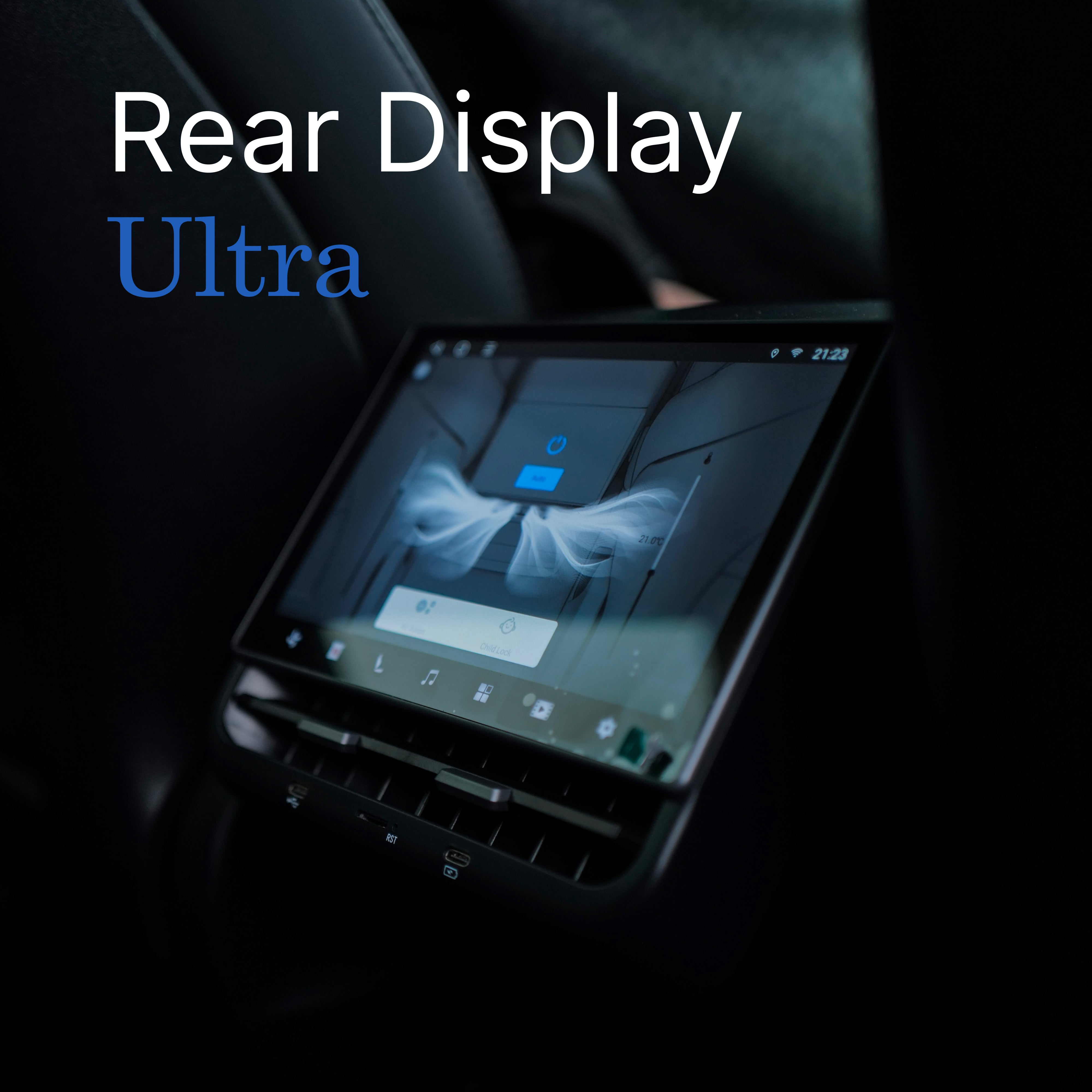
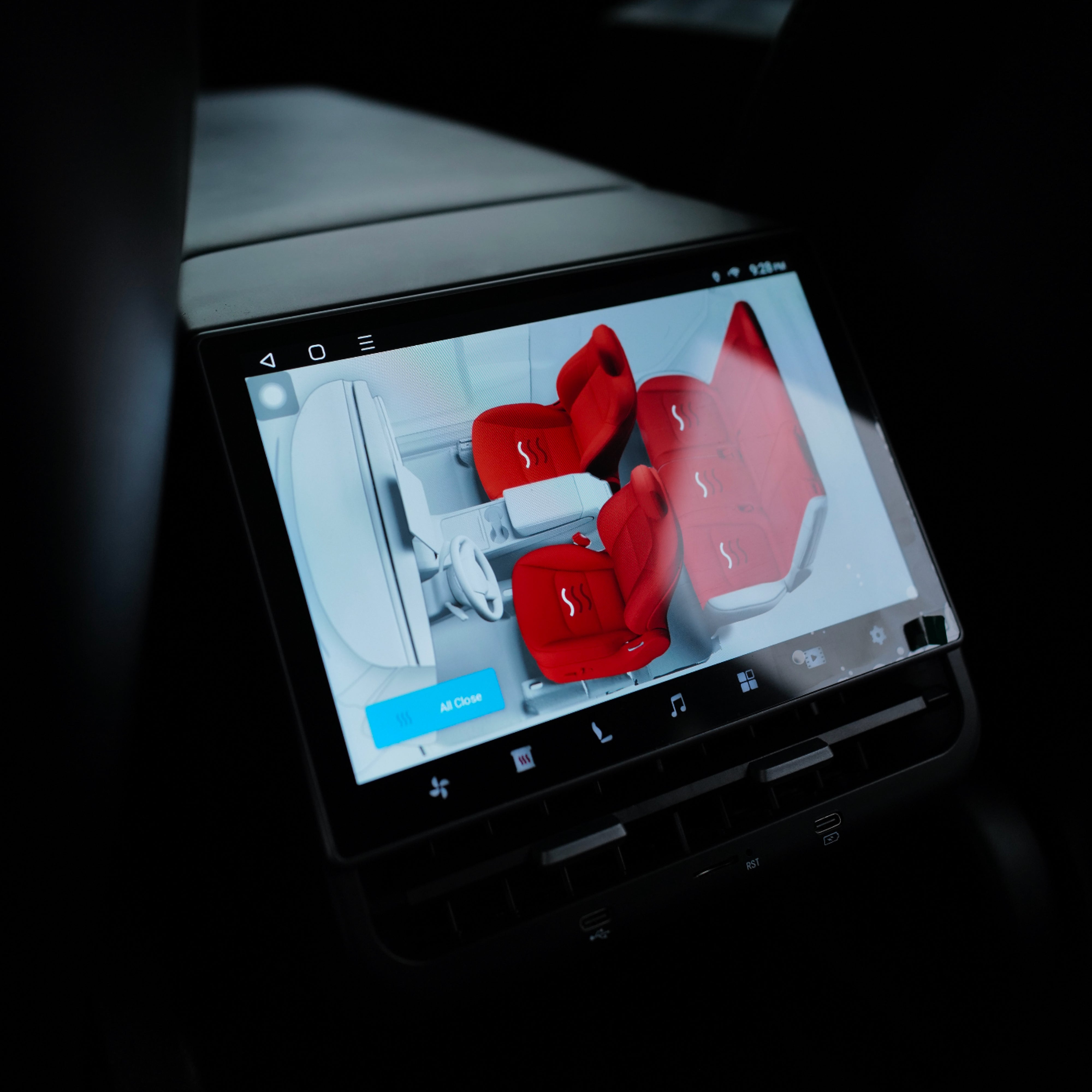
Tesla Theater ermöglicht die Wiedergabe von Filmen und Serien im Fahrzeug. Während das vordere Display Videos nur bei geparktem Auto zulässt, können Passagiere auf dem hinteren Bildschirm Inhalte auch während der Fahrt ansehen.
Tesla beschränkt die verfügbaren Streaming-Optionen auf eine kleine Auswahl an Apps und schließt dabei viele beliebte Dienste wie HBO Max, Amazon Prime Video und andere aus.
Mit einem einfachen Workaround ist es möglich, auf dem hinteren Display praktisch jeden Streaming-Dienst aufzurufen.
So funktionieren die Theater-Apps
Die in Tesla Theater verfügbaren Apps — zum Beispiel Netflix, YouTube, Disney+ und Hulu — sind keine vollwertigen nativen Anwendungen. Jede lädt im Grunde eine Streaming-Seite in einem browserähnlichen Fenster ohne Adressleiste.
Da diese Fenster nur Browser-Instanzen ohne Adressleiste sind, kann jeder Streaming-Dienst, der die Wiedergabe in einem normalen Webbrowser unterstützt, in Tesla Theater ausgeführt werden, sofern Sie ihn erreichen können.
Warum sich Front- und Rückbildschirm unterscheiden
Der integrierte Webbrowser auf dem vorderen Display kann jede Website direkt laden, daher ist es unkompliziert, über den vorderen Bildschirm nicht unterstützte Dienste aufzurufen. Der hintere Bildschirm bietet jedoch keine Browser-Oberfläche, weshalb dort ein anderer Ansatz nötig ist, um andere Streaming-Seiten zu erreichen.
So nutzen Sie den hinteren Bildschirm, um jeden Streaming-Dienst anzusehen
Da jede Tesla-Videooption im Wesentlichen ein Browserfenster ohne sichtbare Steuerung ist, können Sie von einer der bereitgestellten Apps zu einer allgemeinen Websuche wechseln und dann zu einer anderen Streaming-Seite navigieren. Die folgende Methode nutzt YouTube, um Google Search zu erreichen, von wo aus Sie andere Dienste laden können.

Die folgenden Schritte können direkt auf dem hinteren Display oder über die Rear Screen-App auf dem vorderen Display ausgeführt werden, um den hinteren Bildschirm zu steuern.
Tippen Sie auf das Entertainment-Symbol unten auf dem Display, um Tesla Theater zu öffnen.
Wählen Sie YouTube aus der Liste der Streaming-Optionen aus.
Wenn YouTube geladen ist, tippen Sie oben links auf das Kompasssymbol, um das Hauptmenü zu öffnen, und wählen Sie dann unten links in diesem Menü „Datenschutzrichtlinie“ aus.
Scrollen Sie auf der Seite „Datenschutzrichtlinie“ nach unten und tippen Sie in der Fußzeile auf den Link „Google“.
Nachdem Google Search geöffnet wurde, suchen Sie nach dem gewünschten Streaming-Dienst (zum Beispiel HBO Max oder Amazon Prime Video). Von dort aus können Sie sich anmelden, Inhalte durchsuchen und mit der Wiedergabe beginnen, genau wie in jedem Browser.
Das funktioniert, weil auf dem hinteren Display weiterhin Webseiten gerendert werden, auch wenn Tesla die typische Browser-Oberfläche ausblendet.
Mehr als nur Video
Zusätzlich dazu, dass nicht unterstützte Streaming-Dienste möglich werden, können Passagiere mit diesem Ansatz auch andere Websites auf dem hinteren Display durchsuchen.

Erneute Nutzung und gespeicherte Anmeldungen
Sie müssen die Abfolge jedes Mal wiederholen (beginnend bei YouTube und weiter zu Google Search), wenn Sie auf dem hinteren Bildschirm einen nicht unterstützten Streaming-Dienst öffnen möchten. Der Browser von Tesla speichert jedoch Anmeldedaten, sodass Sie sich bei einem Dienst in der Regel nur einmal anmelden müssen. Beachten Sie, dass Browserdaten pro Fahrerprofil gespeichert werden, sodass sich jedes Fahrerprofil einmal anmelden muss.





Teilen:
Teslas Lithium-Raffinerie geht in Produktion — beseitigt gefährliche Nebenprodukte und senkt Kosten
Teslas Lithium-Raffinerie geht in Produktion — beseitigt gefährliche Nebenprodukte und senkt Kosten