
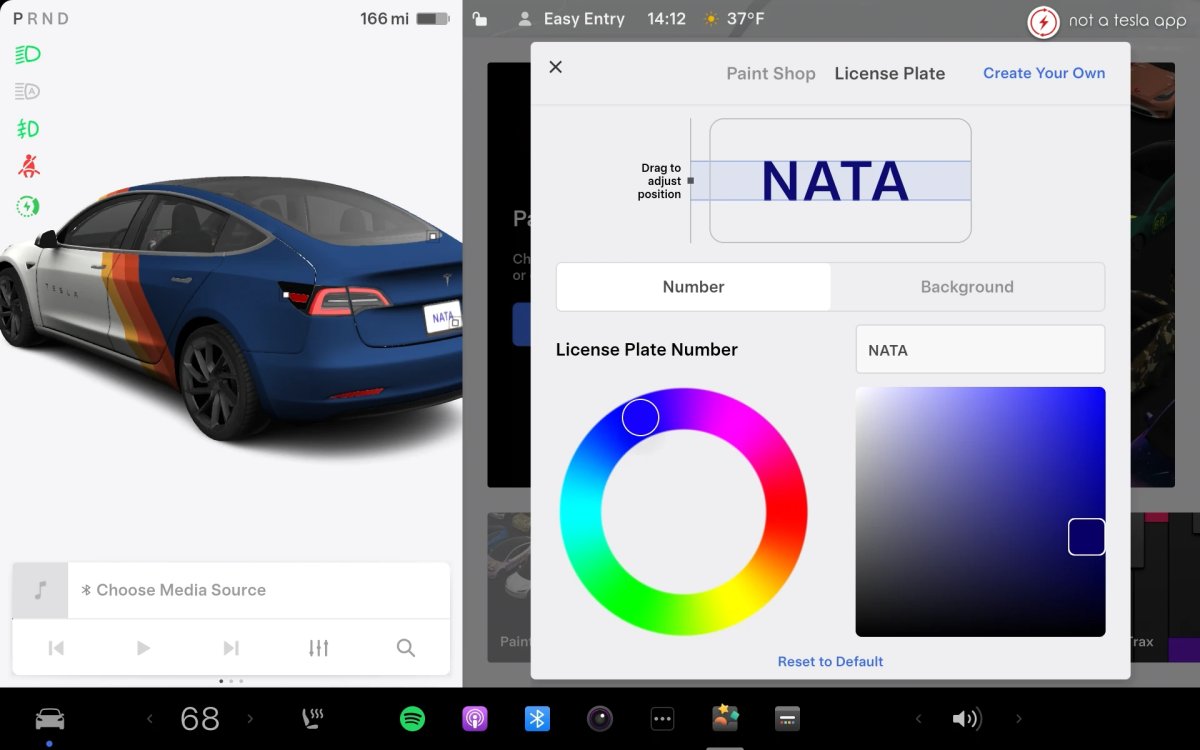
So erstellen Sie benutzerdefinierte Tesla-Kennzeichen-Visualisierungen

Die Personalisierung der Bildschirmdarstellung Ihres Teslas ist in den letzten Jahren immer unterhaltsamer geworden. Neben der Änderung der Fahrzeugfarbe oder dem Anbringen einer individuellen Folierung können Sie nun auch ein personalisiertes Kennzeichen in den Visualisierungen Ihres Autos anzeigen.
Wenn Sie Ihr echtes Wunschkennzeichen widerspiegeln, eine Flagge hinzufügen oder einen speziellen Hintergrund verwenden möchten, ist das Einrichten eines Kennzeichendesigns ganz einfach, sobald Sie wissen, wo Sie es finden.
Was es ist
Mit dieser Funktion können Sie das virtuelle Kennzeichen anpassen, das auf Ihrem Fahrzeug-Avatar auf dem mittleren Touchscreen, in der Tesla-App und an anderer Stelle erscheint. Die Unterstützung für individuelle Kennzeichen wurde mit dem Holiday Update 2024 zusammen mit benutzerdefinierten digitalen Folierungen eingeführt und war beim Start auf den Cybertruck beschränkt.

Tesla bestätigte später, dass diese Optionen für weitere Modelle verfügbar sein würden. Beide Funktionen wurden ein Jahr später mit dem Holiday Update 2025 auf die gesamte Flotte ausgeweitet. Besitzer können nun den Kennzeichenhintergrund, den Text und die Schriftfarben so feinabstimmen, dass das digitale Auto mit dem echten übereinstimmt.
Unterstützte Modelle
Die Funktion ist für alle Tesla-Modelle verfügbar, die mit Intel Atom- oder AMD Ryzen-Infotainment-Prozessoren ausgestattet sind. Ob Sie ein Model 3, Model Y, Model S, Model X oder einen Cybertruck fahren – Fahrzeuge mit aktueller Software bieten Zugriff auf das „Lackshop“-Tool, in dem sich diese Optionen befinden.

So passen Sie Ihre Kennzeichen-Visualisierung an
Die Anpassung ist derzeit in der Tesla-App nicht verfügbar; Sie müssen den Touchscreen des Fahrzeugs verwenden. Um Ihr Kennzeichen im Auto zu ändern:
- Öffnen Sie die Spielkiste.
- Wählen Sie Lackshop und wählen Sie Anpassen.
- Gehen Sie oben auf die Registerkarte Kennzeichen.
- Wählen Sie entweder die Unterregisterkarte Nummer oder Hintergrund.

Auf der Registerkarte Nummer können Sie bis zu 32 alphanumerische Zeichen eingeben und die Textfarbe über ein Farbrad einstellen. Auf der Registerkarte Hintergrund stellt Tesla mehrere standardmäßige Feiertags- und Themenhintergründe bereit, oder Sie können eine Volltonfarbe wählen. Sie können auch ein eigenes Bild als Hintergrund hochladen.
So erstellen Sie einen benutzerdefinierten Kennzeichenhintergrund
Durch das Entwerfen eines eigenen Hintergrunds können Sie diesen an eine Folierung anpassen, regionale Flaggen anzeigen oder einzigartige Grafiken erstellen.
Erstellen Sie ein Bild auf einem Computer und halten Sie sich an diese Spezifikationen:
- Regionale Abmessungen: 420x200 Pixel für nordamerikanische Standardkennzeichen oder 420x100 Pixel für längere Kennzeichen im europäischen Stil.
- Textoptionen: Wenn Sie spezielle Schriftarten oder eine präzisere Textsteuerung als im Lackshop wünschen, können Sie die Kennzeichennummer oder den benutzerdefinierten Text direkt im Hintergrundbild platzieren. Wenn Sie dies tun, lassen Sie das Kennzeichen-Textfeld im Lackshop-Menü des Autos leer.
- Dateianforderungen: Speichern Sie das Bild als PNG mit weniger als 500 KB.
Sie können bis zu 10 benutzerdefinierte Kennzeichen-Hintergrundbilder auf dem Fahrzeug speichern.

So laden Sie benutzerdefinierte Kennzeichenbilder auf Ihr Fahrzeug hoch
Nachdem Sie Ihren Hintergrund als PNG vorbereitet haben, übertragen Sie ihn wie folgt auf Ihr Auto:
- Ziehen Sie den USB-Stick aus dem Handschuhfach ab und schließen Sie ihn an Ihren Computer an.
- Öffnen Sie das Laufwerk und erstellen Sie einen Ordner namens LicensePlate (Groß-/Kleinschreibung beachten, keine Leerzeichen).
- Kopieren Sie Ihre PNG-Datei(en) in den Ordner LicensePlate.
- Werfen Sie das Laufwerk sicher aus, kehren Sie zum Auto zurück und schließen Sie es wieder an den USB-Anschluss im Handschuhfach an.

Wenn Sie die Registerkarte Kennzeichen im Lackshop öffnen und Hintergrund wählen, erscheinen die neuen Bilder neben den integrierten Vorlagen. Tesla hat kürzlich die Möglichkeit hinzugefügt, benutzerdefinierte Folierungen direkt von Ihrem Telefon über die Tesla-App auf Ihr Fahrzeug hochzuladen, aber Kennzeichenhintergründe können noch nicht drahtlos hochgeladen werden. Verwenden Sie vorerst ein USB-Laufwerk, um die Bilder zu übertragen.
Wo benutzerdefinierte Kennzeichen angezeigt werden
Nach der Anwendung erscheint Ihr personalisiertes Kennzeichen auf der Hauptvisualisierung für das Fahren auf dem mittleren Touchscreen, in den Fahrzeugstatusmenüs und auf dem 3D-Automodell in der Tesla-App.
Benutzerdefinierte Kennzeichen verleihen dem Fahrzeug-Avatar eine persönliche Note und erleichtern es zudem, sich beim Parken an Ihre echte Kennzeichennummer zu erinnern.





Teilen:
Erster Tesla-Besitzer erreicht Meilenstein von 25.000 Meilen mit FSD
Ein erster Blick auf Waymos neue Robotaxi-Benutzeroberfläche und die Gemini-Integration