

TeslaHubs Produkt- und Einrichtungsanleitung
Neuer Tesla, vertrautes Smartphone, keine CarPlay-Taste: Hier sind Ihre Optionen.
Nutzen Sie das vorhandene Display, fügen Sie einen separaten Bildschirm hinzu oder verwenden Sie weiterhin Ihr Smartphone. Dieser Leitfaden erklärt die Unterschiede, beginnend mit der USB-Adapter-Variante, die CarPlay und Android Auto auf den bestehenden Tesla-Bildschirm bringt.

Die praktische Wahl
Wenn Sie sich Sorgen über mögliche Auswirkungen auf die Garantie machen, schauen Sie sich zunächst die physischen Änderungen an: Der SpaceBox-Adapter wird per USB angeschlossen. Es sind keine Bohrungen im Armaturenbrett oder Eingriffe in die werksseitige Verkabelung erforderlich. Die Box ist abnehmbar; ob die Tesla-Fahrzeuggarantie bestehen bleibt, ist eine separate Frage für Ihren Serviceberater.
Besorgt über den Installationsaufwand? Die Schritte umfassen den Hardware-Anschluss, die Kopplung mit dem Smartphone und das Öffnen des Tesla-Browsers bzw. der Benutzeroberfläche, wie in der Anleitung beschrieben. Die Rezensentin Emma schrieb: Geliefert in 4 Tagen ohne Probleme, angeschlossen in 1 Minute
. Ihre Erfahrung macht den Nutzen greifbar; nehmen Sie sich Zeit für Ihre eigene Einrichtung und einen Test im geparkten Zustand.
Prüfen Sie die aktuellen Fahrzeug- und Zubehöranforderungen
SpaceBox ist die kabellose Brücke zwischen Ihrem kompatiblen Smartphone und dem Display. Die USB-Box verbleibt im Auto, während unterstützte Karten-, Musik- und Anrufsteuerungen auf dem bestehenden Bildschirm erscheinen. Marks Kommentar Jetzt sieht mein Auto komplett aus!
trifft den Punkt: die gewünschte Smartphone-Oberfläche in der Kabine Ihrer Wahl. Prüfen Sie vor der Bestellung, ob ein AMD Ryzen Prozessor verbaut ist und verifizieren Sie Ihre genaue Bauausführung; Australien ist ausgenommen.
Falls das Angebot für 139,99 $ zu gut erschien, um wahr zu sein, gibt es mehr zu prüfen als nur den Rabatt: den Adapter, die enthaltenen Kabel, die Installationsanleitung und die 2-jährige Produktgarantie sowie den kostenlosen Versand. David Mercer schrieb: Das ist mein zweites Set, dieses Mal für meine Frau.
Das ist ein Kunde, der sich erneut dafür entschieden hat. Lesen Sie die aktuellen Bedingungen und kontaktieren Sie TeslaHubs bei Fragen zur Einrichtung vor dem Kauf.
Trennen Sie Werksinformationen von zukünftigen Berichten
Bewerten Sie bestätigte Werksfunktionen anhand offizieller Informationen für Ihr Fahrzeug.
Ein Gerücht oder ein Screenshot belegen weder ein Veröffentlichungsdatum noch die unterstützte Hardware oder die finale Benutzeroberfläche.
Sie können ein Zubehörteil nach dem beurteilen, was es heute unterstützt, ohne die zukünftige Tesla-Software vorherzusagen.
Fragen zum Testen in Ihrer eigenen Konfiguration
Nutzen Sie diese als Fragen zur Überprüfung während der Einrichtung, nicht als pauschale Fehlerrate für jedes Gerät.
Reaktionszeit der Oberfläche
Die Reaktionszeit der Oberfläche kann vom Gerät, dem Smartphone und der Software abhängen. Testen Sie die Funktionen, die Sie tatsächlich nutzen, während das Fahrzeug steht.
Wiederverbindung
Befolgen Sie die aktuellen Kopplungs- und Wiederverbindungsanweisungen für das jeweilige Produkt.
Datenanforderungen des Smartphones
Einige Adapter nutzen den Hotspot des Smartphones. Die aktuelle Hotspot-Version des Carlinkit T2C benötigt keine SIM-Karte; prüfen Sie die Datenanforderungen Ihres Smartphones.
App- und Fahrzeuginformationen
Prüfen Sie, wie sich die gewählte Navigations-App auf Ihrem unterstützten System verhält. Gehen Sie nicht davon aus, dass jede projizierte Funktion dieselben Fahrzeugdaten wie die native Benutzeroberfläche nutzt.
Verbindungsrollen
Der Adapter und die native Fahrzeugverbindung haben unterschiedliche Rollen. Befolgen Sie die aktuelle Anleitung, wenn Sie zwischen beiden wechseln müssen oder Konnektivitätsprobleme beheben wollen.
DIY-Wartung
Ein DIY-Projekt erfordert eigene Hardware, Software und Tests. Nutzen Sie die aktuelle Dokumentation des Projekts statt fester Ersatzteilpreise oder Funktionsgarantien.
Vergleichen Sie die fünf Wege
| Weg | Hardwarekosten | Einrichtung | CarPlay | Android Auto | Medien/Spiegelung | Anleitung | Entscheidung |
|---|---|---|---|---|---|---|---|
| Aktuelle Smartphone-Schnittstelle | Vorhandene Fahrzeugfunktionen | Fahrzeuganleitung nutzen | Kein Projektionsweg | Kein Projektionsweg | Aktuelle Funktionen prüfen | Fahrzeuganleitung | Deckt evtl. bereits Ihren Bedarf |
| DIY-Projekt | Aktuelle Teileliste lesen | Selbst bauen und warten | Projektabhängig | Projektabhängig | Projektabhängig | Projektdokumentation | Erfordert eigenes Setup/Tests |
| Benannte Adapter-Pakete | Tesery 76,99 $ / T2C 69,99 $ (prüfen) | Genaue Anleitung befolgen | Beides beworben | Beides beworben | Genaues Gerät prüfen | Veröffentlichte Verkäufer-Anleitung | Genaue Anforderungen/Verfügbarkeit prüfen |
| SpaceBox | 139,99 $ Hardware aktuell | USB, Kopplung, Stand-Test | Unterstützt | Unterstützt | Nur im Stand | Produktanleitung; Bedingungen gelten | AMD Ryzen/Bauweise prüfen |
| Separates Display | Produktpreis prüfen | Installationsanleitung lesen | Geräteabhängig | Geräteabhängig | Geräteabhängig | Verkäufer-Anleitung | Ergänzt eine Betrachtungsposition |
Scrollen Sie in der Tabelle seitwärts, um die Wege zu vergleichen.

Weg 1: Aktuelle Bluetooth-Telefonfunktionen
Nutzen Sie die aktuelle Bluetooth-Telefonführung des Fahrzeugs für die Funktionen, die es unterstützt.
Bluetooth allein projiziert kein CarPlay-Dashboard. Es kann jedoch ausreichen, wenn Sie nur die vom Auto bereits unterstützten Telefonfunktionen benötigen.
Wählen Sie die aktuelle Schnittstelle, falls sie bereits Ihren Anforderungen entspricht.
Weg 2: DIY-Projekt
Das Tesla Android-Projekt ist ein separater DIY-Weg, den Sie anhand der aktuellen Dokumentation untersuchen können. Es ist kein Kauf eines fertigen Adapters.
Lesen Sie die aktuelle Hardwareliste, den Software-Installationsprozess und die unterstützten Funktionen, bevor Sie Teile kaufen.
Wählen Sie DIY, wenn Sie das Setup selbst aufbauen und warten möchten.
Weg 3: Benannte Adapter-Pakete
Vergleichen Sie die konkreten Pakete: Tesery kostete laut Anzeige 76,99 $ und Carlinkit T2C 69,99 $. Beide werben mit CarPlay und Android Auto.
Ihre Einrichtungsanleitungen beinhalten eine Tesla-Browser-Verbindung. Verwenden Sie das genaue Gerät und die Version, keine generischen Markennamen.
Ein kabelgebundener auf kabellosen CarPlay-Adapter für ein Auto, das bereits kabelgebundenes CarPlay hat, ist ein anderes Produkt als ein Tesla-spezifischer Adapter. Prüfen Sie das beabsichtigte Eingangssystem.
Vergleichen Sie Preis, Verfügbarkeit, die tatsächliche Anleitung und Garantiebedingungen.
Weg 4: SpaceBox Adapter für den bestehenden Bildschirm
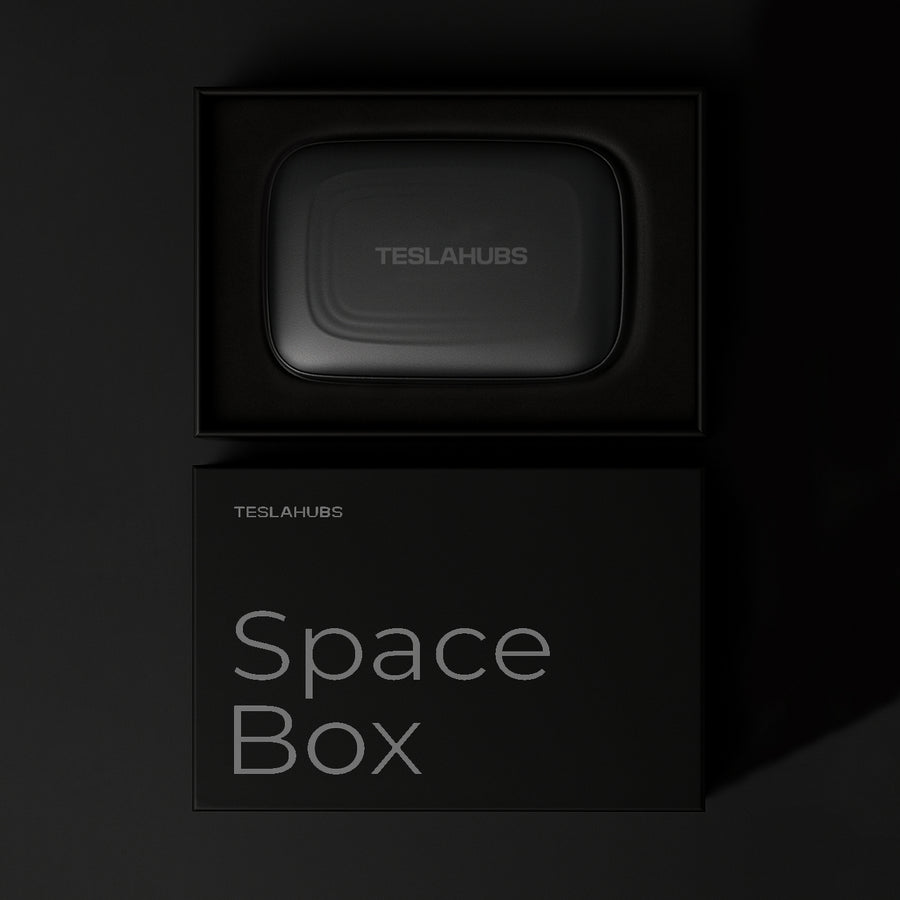
SpaceBox unterstützt CarPlay und Android Auto auf kompatiblen Systemen mit kabelloser und kabelgebundener Telefonverbindung über das vorhandene Display.
Die Hardware kostet 139,99 $. SpaceBox erfordert einen AMD Ryzen-Prozessor und eine genaue Modell-/Baujahrprüfung. Australien ist ausgenommen.

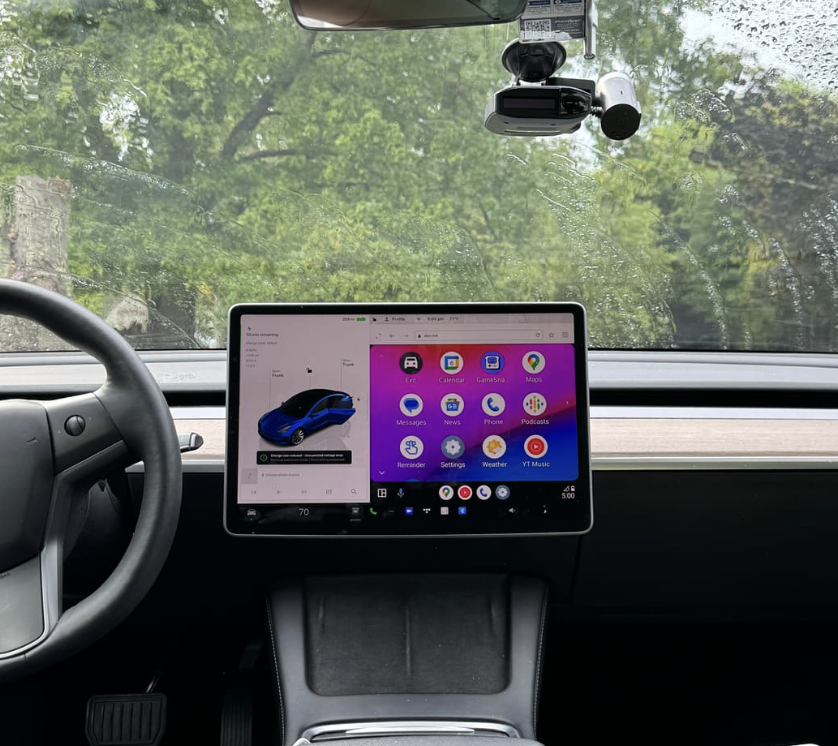
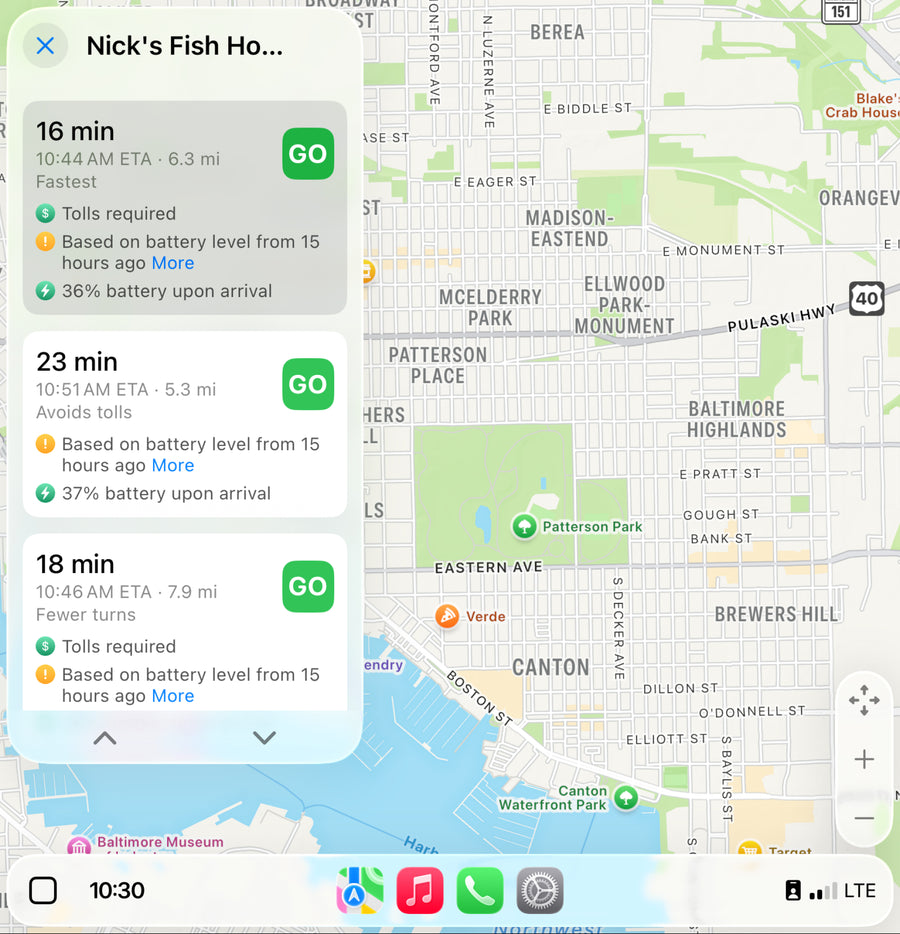
Befolgen Sie die aktuellen Verbindungsanweisungen und prüfen Sie, wie sich die nativen Fahrzeugfunktionen und die Adapter-Oberfläche in Ihrem System verhalten.
Testen Sie den Anrufton im Parkzustand. Wenn die Kopplung nicht wie beschrieben funktioniert, verwenden Sie die Anleitung und kontaktieren Sie TeslaHubs mit den genauen Setup-Details.
Manuelle Firmware-Updates für den Adapter können nach Softwareänderungen erforderlich sein. Halten Sie die aktuellen Anweisungen bereit.
Nehmen Sie sich Zeit für die Überprüfung des Autos, den USB-Anschluss, die Telefonkopplung und den Test. Es wird keine feste Installationszeit versprochen.
Die 2-jährige Produktgarantie von SpaceBox unterscheidet sich von den geprüften 1-Jahres-Bedingungen von Tesery und T2C. Entscheiden Sie, ob dies und die Verkäufer-Anleitung den Preisaufschlag für Sie rechtfertigen.
Aktuelle Liefer- und Rückgabebedingungen prüfen.
Weg 5: Separates Display
Ein separates Display verändert die Betrachtungsposition. Lesen Sie die genaue Installation, die Telefonunterstützung und die Stromanforderungen, bevor Sie sich für eines entscheiden.
Wählen Sie einen separaten Bildschirm, wenn dessen Position oder Funktionen der Kaufgrund sind. Es handelt sich nicht automatisch um einen invasiven Austausch des Infotainment-Systems.
Hardware-Kompatibilität genau prüfen
Bestätigen Sie Prozessor und Baujahr vor der Wahl von SpaceBox. Nutzen Sie den Informationsbildschirm des Fahrzeugs oder fragen Sie TeslaHubs, wenn Sie unsicher sind.
Hardware-Anforderungen
Treffen Sie die Wahl nach der Hardwareprüfung, nicht nur über die Modellauswahl.
| Tesla Modell | Hardware-Anforderung |
|---|---|
| Model Y | SpaceBox erfordert einen AMD Ryzen-Prozessor und eine genaue Modell-/Baujahrprüfung. Australien ist ausgenommen. |
| Model 3 | SpaceBox erfordert einen AMD Ryzen-Prozessor und eine genaue Modell-/Baujahrprüfung. Australien ist ausgenommen. |
| Model S | SpaceBox erfordert einen AMD Ryzen-Prozessor und eine genaue Modell-/Baujahrprüfung. Australien ist ausgenommen. |
| Model X | SpaceBox erfordert einen AMD Ryzen-Prozessor und eine genaue Modell-/Baujahrprüfung. Australien ist ausgenommen. |
| Cybertruck | SpaceBox erfordert einen AMD Ryzen-Prozessor und eine genaue Modell-/Baujahrprüfung. Australien ist ausgenommen. |
Nicht in Australien unterstützt.
Anschließen und im Parkmodus testen
Der Adapter verwendet abnehmbare USB-Hardware ohne Bohren oder permanente Verkabelung. Befolgen Sie die Installationsanleitung für Ihr genaues System.
- 01 Auto, Baujahr und Prozessor mit den aktuellen Produktanforderungen abgleichen.
- 02 Vor der Ersteinrichtung und dem Test das Fahrzeug parken.
- 03 USB-Hardware wie in der aktuellen Anleitung beschrieben anschließen.
- 04 Anweisungen zur Telefonkopplung und Browser/Interface befolgen.
- 05 Unterstützte Telefonverbindung für CarPlay oder Android Auto nutzen.
- 06 Befolgen Sie die Anleitung für einen bequemen Zugriff auf die Benutzeroberfläche.
- 07 Testen Sie die Navigation und die Anrufaudioqualität vor Fahrtantritt.
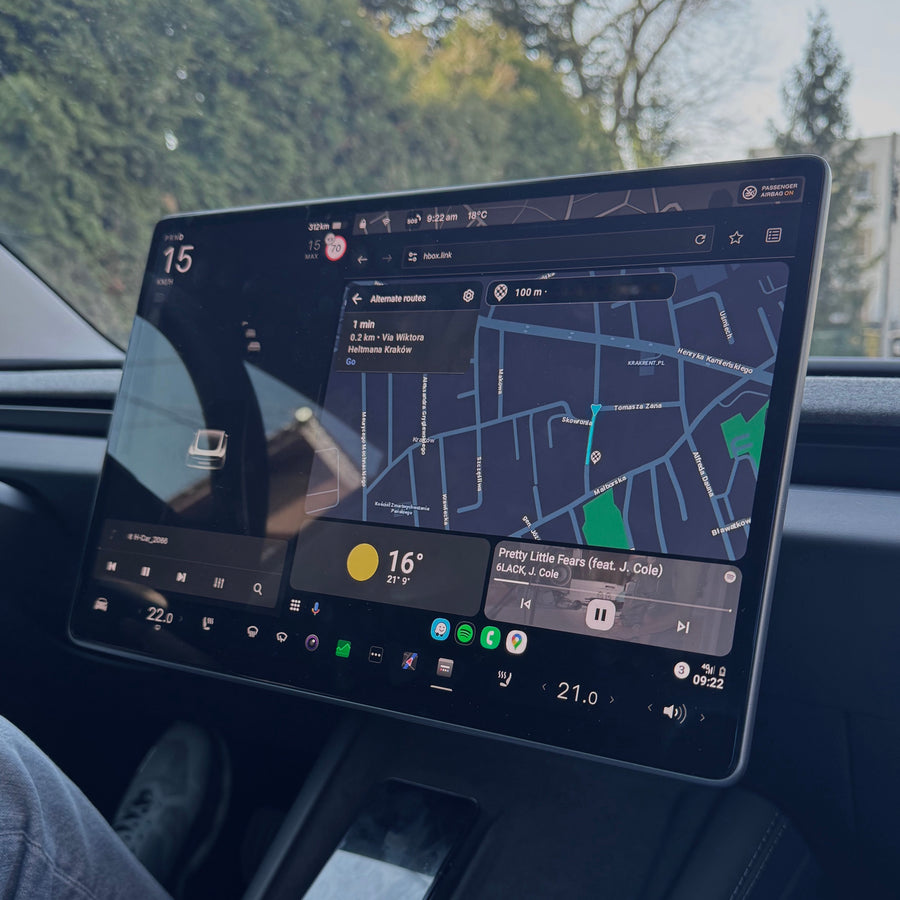
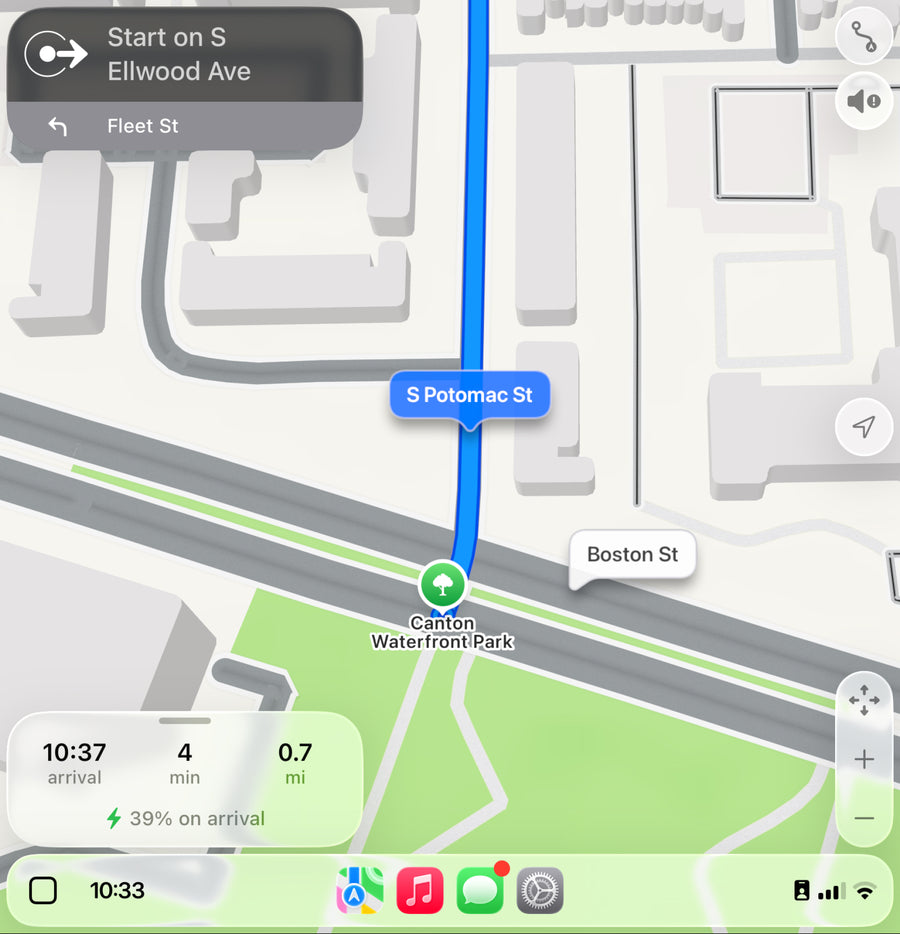
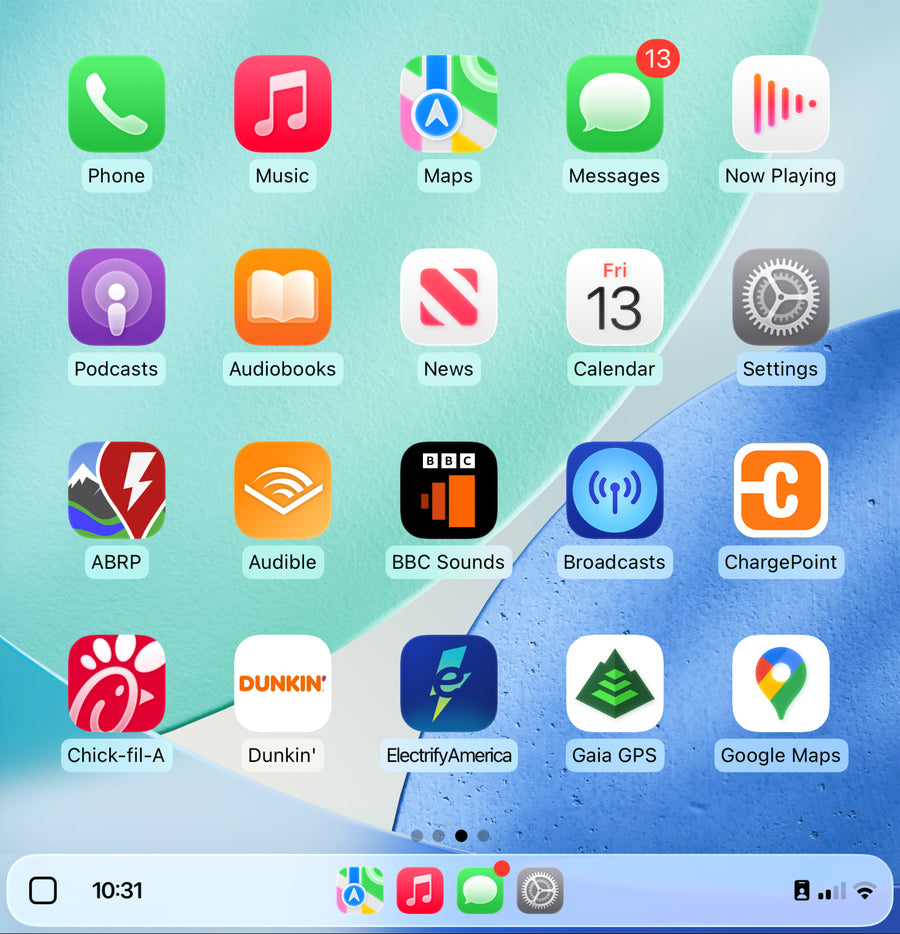
Lesen Sie die Installations- und manuellen Update-Anleitungen des Produkts, bevor Sie bestellen.
Kontaktieren Sie TeslaHubs mit Angaben zu Modell, Baujahr und Telefon, falls ein Schritt unklar ist.
Für individuelle Produkterfahrungen lesen Sie den SpaceBox-Bewertungsleitfaden. Lesen Sie fünf veröffentlichte Auszüge aus SpaceBox-Bewertungen
Veröffentlichte Produktbewertungs-Auszüge
Die kurzen Auszüge unten entsprechen veröffentlichten Produktbewertungen und beschreiben individuelle Erfahrungen.
Dies ist die beste Lösung, die ich je gesehen habe.
Hartman · Veröffentlichter Auszug aus einer SpaceBox-Produktbewertung
Dies ist mein zweites Set, dieses Mal für meine Frau.
David Mercer · Veröffentlichter Auszug aus einer SpaceBox-Produktbewertung
Funktioniert mit Android Auto
Lonnie Thomas · Veröffentlichter Auszug aus einer SpaceBox-Produktbewertung
Screen Mirroring ist eine großartige Funktion
Larry Hockman · Veröffentlichter Auszug aus einer SpaceBox-Produktbewertung
Jetzt sieht mein Auto komplett aus!
Mark · Veröffentlichter Auszug aus einer SpaceBox-Produktbewertung
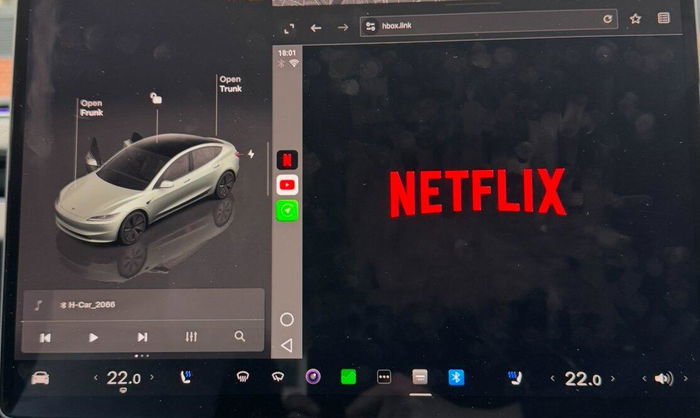
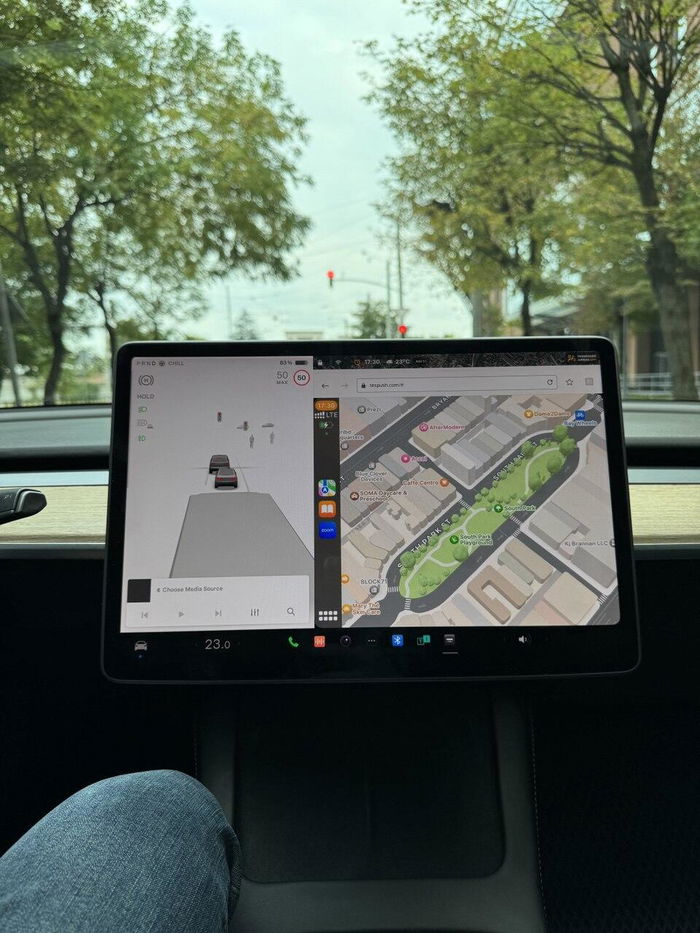
Lesen Sie die über 250 veröffentlichten Bewertungen auf der aktuellen Produktseite. Nicht alle Bewertungen sind verifiziert und der Kontext der Einrichtung ist wichtig.
Entscheiden Sie, ob Sie warten oder Hardware kaufen möchten
Sie können warten, wenn die aktuelle Benutzeroberfläche bereits Ihren Anforderungen entspricht.
Der Kauf ist unkompliziert: 139,99 $ für einen Adapter, der eine unterstützte Telefonoberfläche auf das vorhandene Display bringt, mit Kopplung und gelegentlicher manueller Firmware-Wartung.
Warten kann eine vernünftige Wahl sein. Kein Zubehör ist notwendig, nur weil eine Funktion später erscheinen könnte.
Eine zukünftige Werksversion sollte bei Verfügbarkeit anhand der bestätigten Fähigkeiten für Ihr Auto bewertet werden.
Überprüfen Sie Ihre genaue Tesla-Hardware
Überprüfen Sie die Kompatibilität und die Kaufbedingungen vor der Installation. Fordern Sie innerhalb von 30 Tagen nach Lieferung eine Rücksendung für unbenutzte Artikel in der Originalverpackung an. Lesen Sie die vollständigen Richtlinien vor der Installation.
Space Box ansehen →Fragen zu Einrichtung und Kauf
Wo kann ich Werksfunktionen prüfen?
Nutzen Sie offizielle Release-Informationen für Werksfunktionen. Diese Anleitung garantiert keine zukünftige Tesla-Funktion oder ein bestimmtes Erscheinungsdatum.
Was ist mit meiner Fahrzeuggarantie?
Produktgarantie und Fahrzeugabdeckung sind separat zu betrachten. Fragen Sie Ihren Tesla-Serviceberater zu Ihrer Situation.
Sind alle Wireless-Adapter austauschbar?
Identifizieren Sie das genau beabsichtigte System. Ein kabelgebundener zu kabelloser Dongle und eine Tesla-spezifische Adapterverbindung sind keine austauschbaren Kategorien.
Unterstützt die SpaceBox beide Telefonplattformen?
SpaceBox unterstützt CarPlay und Android Auto bei kompatiblen Setups. Befolgen Sie die telefonspezifischen Anweisungen.
Was ist mit Video- und Screen-Mirroring?
Nutzen Sie unterstützte Medien und Mirroring nur im geparkten Zustand. Schauen Sie keine Videos während der Fahrt.
Was ist mit nativen Fahrzeugfunktionen?
Befolgen Sie die Produktanleitung, um Verbindungen zu wechseln oder Fehler zu beheben; gehen Sie nicht davon aus, dass jede native Fahrzeugfunktion in der Telefonoberfläche reproduziert wird.
Was, wenn später eine Werksfunktion kommt?
Ein zukünftiges Werksupdate begründet keinen besonderen Rückerstattungsanspruch. Fordern Sie innerhalb von 30 Tagen nach Lieferung eine Rücksendung für unbenutzte Artikel in der Originalverpackung an. Lesen Sie die vollständigen Richtlinien vor der Installation.
Wie bestätige ich meinen Prozessor?
Überprüfen Sie die Computerinformationen des Fahrzeugs und die aktuelle SpaceBox-Auflistung oder bitten Sie TeslaHubs, die genaue Konfiguration zu bestätigen.
Immer noch unsicher? Überprüfen Sie die Kompatibilität auf der Produktseite.